摘要:如何用ChatGPT做PPT有3种主流方法:官方ChatGPT for PowerPoint加载项直接在软件内生成可编辑幻灯片、ChatGPT负责写大纲配合AI排版工具一键美化、多模态逐页生图后打包导出PPTX/PDF。通用流程是「描述需求→确认大纲→生成→微调导出」。
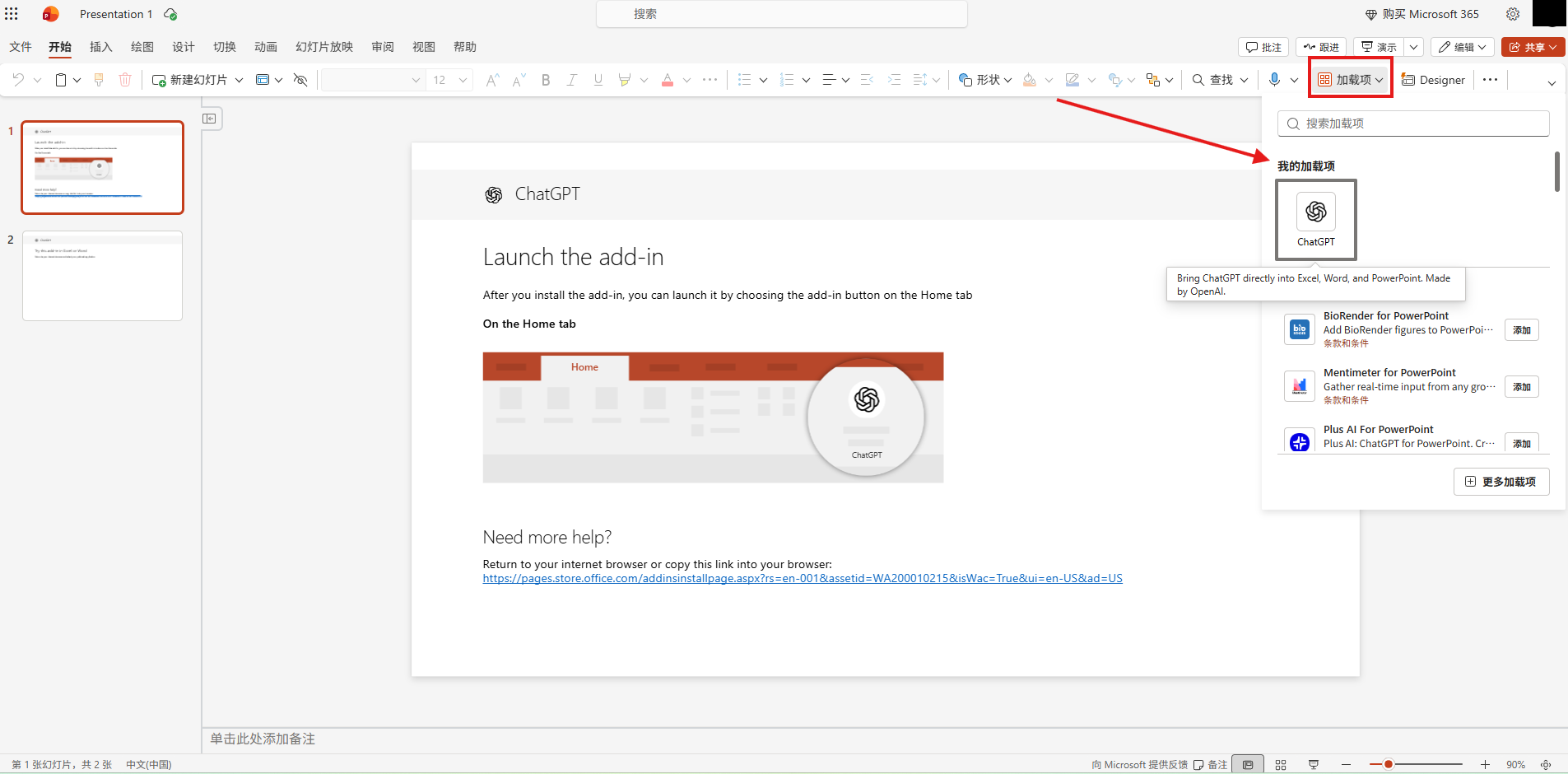
- 官方加载项:PowerPoint内「开始→加载项」搜索ChatGPT添加,登录后直接下指令生成,内容全可编辑;
- 大纲+排版工具:ChatGPT输出文案结构,导入AI排版工具套模板导出.pptx,成品美观度最高;
- 生图打包:定义统一的视觉规范后逐页生成图片,再指令打包成PPTX或PDF,适合视觉型幻灯片。
适用于经常用PPT做汇报、培训、路演,但不想在排版上耗时间的职场人与内容团队。
「帮我做一份产品介绍PPT」——以前AI只能回一份文字大纲,排版配图全靠自己;2026年再问如何用ChatGPT做PPT,官方已把加载项装进PowerPoint:ChatGPT for PowerPoint官方加载项在软件侧边栏直接生成、编辑幻灯片。不装加载项也有成熟做法:让ChatGPT 生成PPT大纲交给AI排版工具,或多模态生图逐页设计后打包导出。本文给出每种方法的详细步骤与适用人群判断;生成频繁转圈、插件连不上的网络问题,可参考IPdodo官网的AI网络方案。
目录
一、ChatGPT可以做PPT吗?能力与账号门槛
直接回答「ChatGPT可以做PPT吗」:可以,且2026年做法已经成熟。
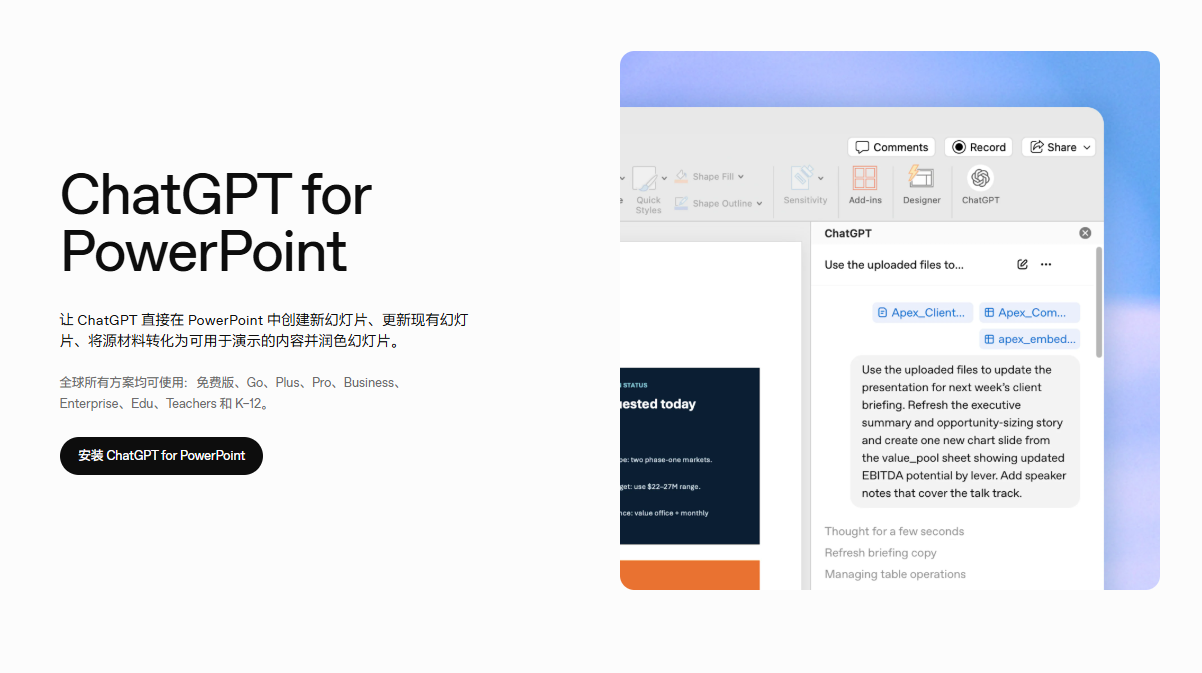
官方路径是ChatGPT for PowerPoint加载项——一种原生于PowerPoint的AI体验,以侧边栏嵌在软件里,能根据笔记、文档、表格创建初稿,也能增改单页、审阅叙事、面向不同受众精简内容。据OpenAI官方帮助中心,该加载项已面向免费版、Go、Plus、Pro、Business、Enterprise、ChatGPT Edu用户开放,免费版和Go限量使用,Plus、Pro和Business受套餐智能体用量限制(官方口径:GPT-5.5执行一项典型任务,每条消息约消耗10至50个额度)。
不装加载项的路线是ChatGPT输出大纲配合AI排版工具,或调用PPT Skills直接生成.pptx——后者面向Plus/Pro开放,免费版可能看不到入口。企业网络环境下若加载项登录失败、生成中途频繁转圈,多与出口链路质量有关,不全是账号问题。
二、ChatGPT 生成PPT的3种方法与详细步骤
ChatGPT 生成PPT的三种主流方法,差别在「排版谁来干」和「成品好不好看」,每种方法都给出可直接照做的步骤,方便对照步骤操作。
方法一:ChatGPT for PowerPoint官方加载项(最直接,全可编辑)
适合高频改稿的人:生成结果直接落在当前文件里,文字、色块、页面结构全部可编辑,不用导入导出。官方示例指令是「根据这些笔记和KPI制作一份10页幻灯片的董事会更新」。
- 启动 Microsoft PowerPoint 软件,在加载项商店搜索ChatGPT,找到ChatGPT for PowerPoint并添加;
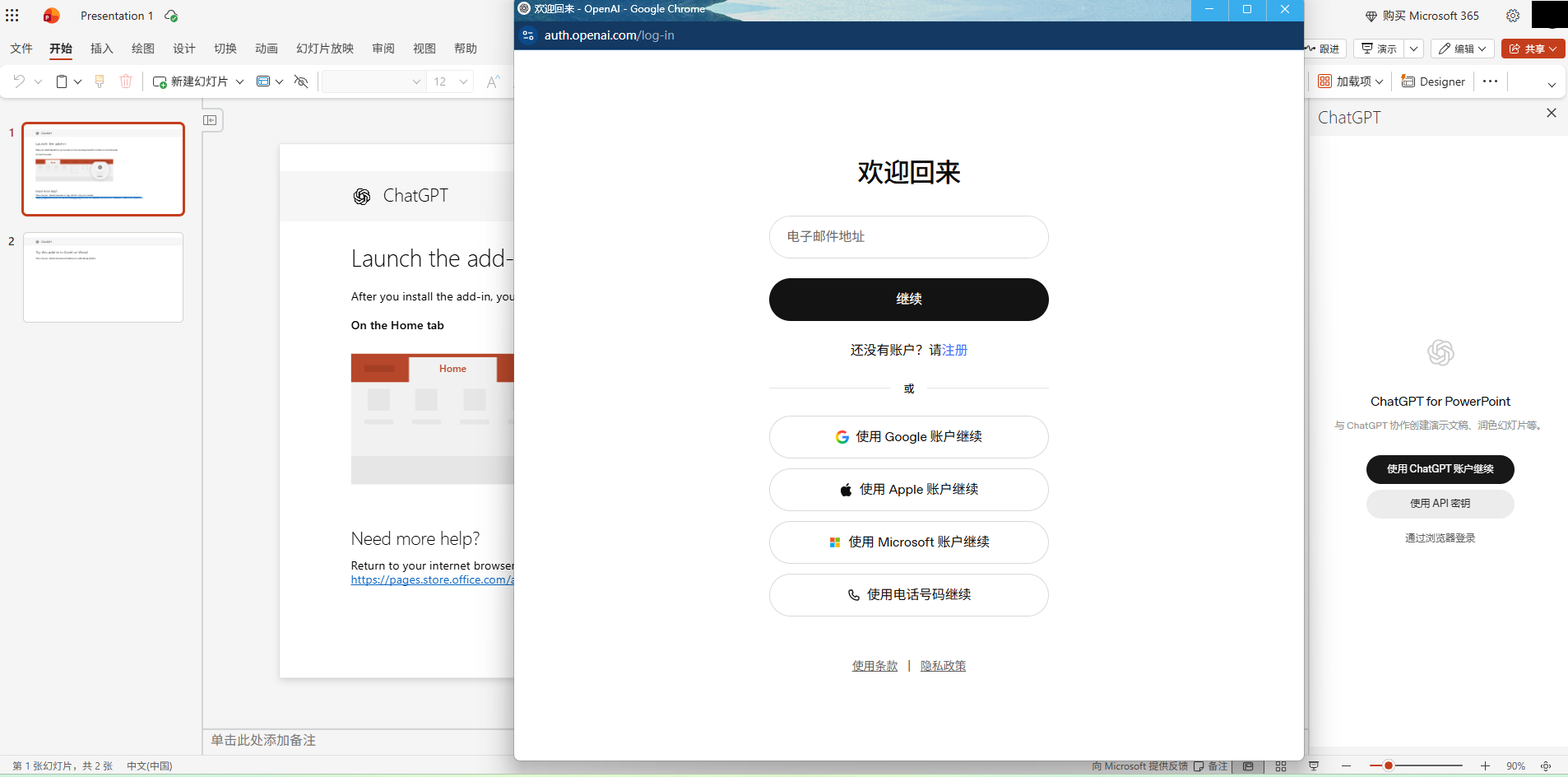
- 在 PowerPoint 功能区(菜单栏)找到并打开 ChatGPT 侧边栏,用有访问权限的ChatGPT账户登录;
- 在输入框下指令,输入你想制作的主题、具体要求,或者直接上传相关的业务文档、文本资料;
- 生成后随时追加指令微调——「重写标题」「精简这一页文字」「在市场概览后添加一页风险幻灯片」,改动始终可编辑。
两个官方明确提醒:生成后的幻灯片不一定总能完全符合首选模板,图表、形状、格式等高级编辑能力可能有限;重要文件在大改之前先生成一份副本,并对数字、引用做人工审阅。企业环境若搜不到加载项,可能需要Microsoft 365管理员在管理中心部署并启用。
方法二:ChatGPT出大纲+AI排版工具(最美观,一键套模板)
纯大语言模型不擅长复杂视觉排版,最成熟的职场分工是「ChatGPT负责写文案结构,专业排版工具负责设计」:
- 用ChatGPT生成大纲:输入主题与要求,例如「生成一份关于新能源行业发展趋势的10页PPT结构,适合向投资人路演,包含每页标题和核心要点」;
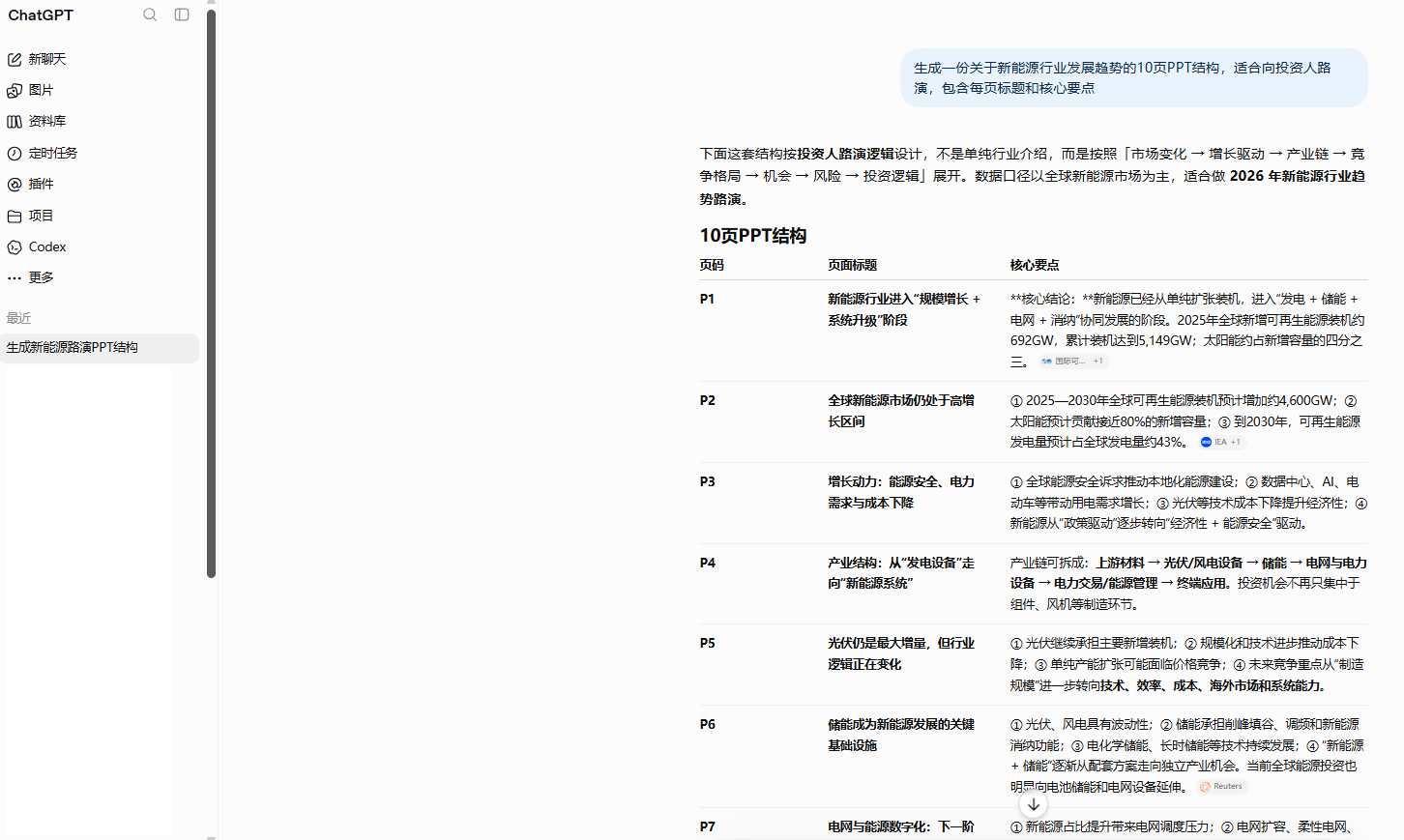
- 导出文案:把大纲复制出来,或导出为Markdown、Word文件;
- 导入排版工具:打开Canva等支持AI生成的工具,粘贴文案或直接输入一句话主题,工具会自动解析页面结构;
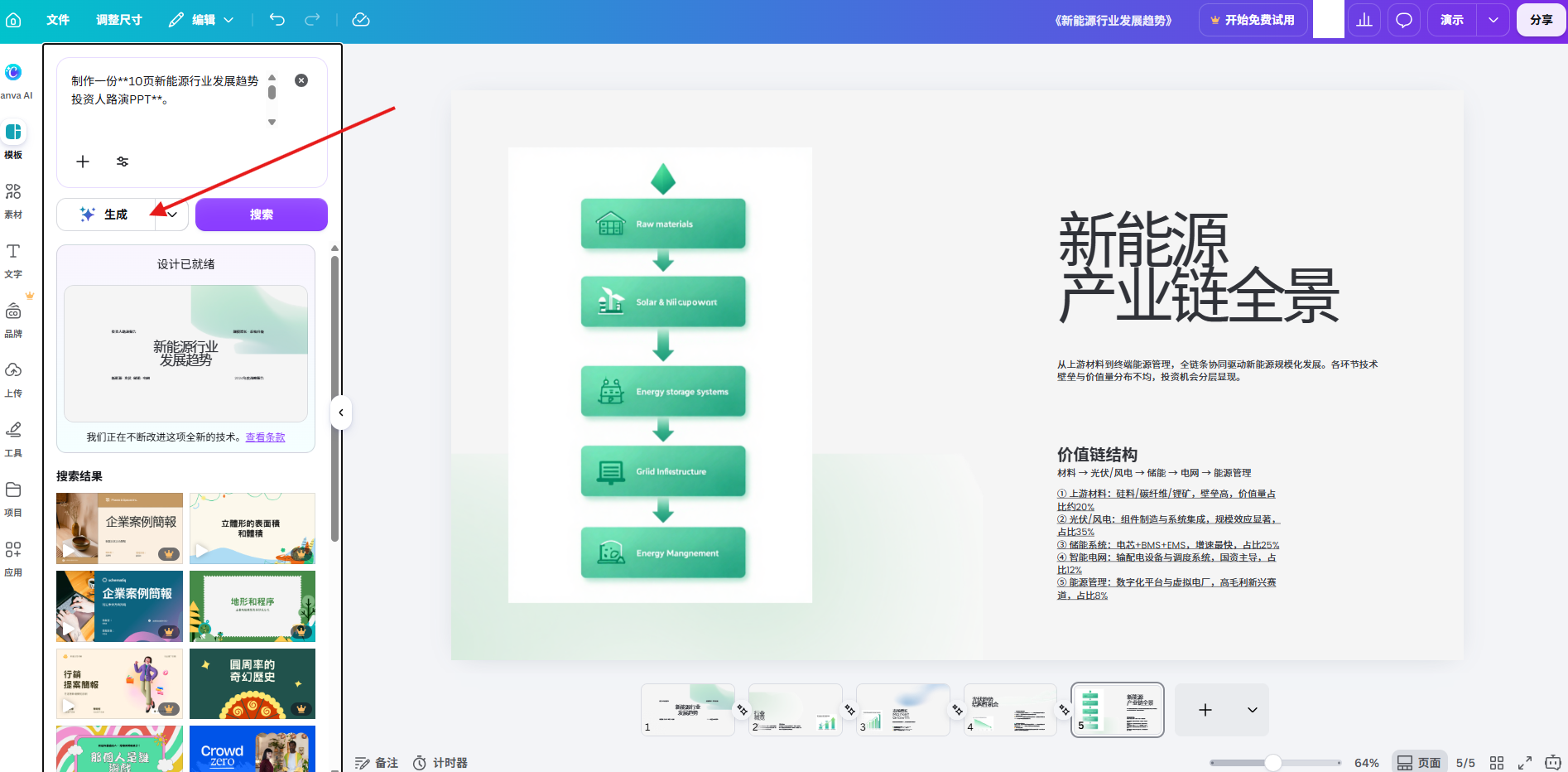
- 套模板导出:选商务、科技或极简模板,AI自动完成配色与图文排版,导出.pptx后在本地继续修改或直接演示。
这条路线成品观感最好,代价是多一次复制粘贴。用Canva时有个高频坑:Canva连接对账号环境挑剔,要求国际版Canva、且与ChatGPT在同一浏览器登录同一账号,否则会报403。
方法三:多模态生图+对话流打包(视觉型幻灯片)
适合海报感、发布会风格的视觉型PPT,依赖PPT Skills等高级生成能力,账号需Plus/Pro档位:
- 定义任务:上传参考文件,向ChatGPT说清主题、受众、目的、页数和视觉风格;
- 定视觉规范:让AI用表格输出16:9下每一页的核心画面类型与统一Hex色码规范,锁定风格后再生成图片;
- 逐页生成:按规范指挥AI生成对应的图片排版,逐页确认;
- 打包下载:直接下达指令「请将刚才生成的所有简报图片,统整并打包成PPTX或PDF档案让我下载」,产出整份文件。
三种方法怎么选:日常办公、要反复改——方法一;对外汇报、要设计感——方法二;发布会级视觉稿——方法三。账号档位不够时,方法二对订阅要求最低,是最容易起步的一条。
| 方法 | 门槛 | 成品效果 | 适合谁 |
|---|---|---|---|
| 官方PowerPoint加载项 | PowerPoint环境+ChatGPT账户(免费版限量) | 软件内直接生成,全可编辑,模板遵循度视素材而定 | 日常办公、高频改稿 |
| ChatGPT大纲+AI排版工具 | 任意ChatGPT账号+排版工具账号 | 模板库加持,视觉效果最好 | 路演、对外汇报 |
| 多模态生图打包 | Plus/Pro账号 | 视觉冲击力最强,可编辑性弱 | 发布会、视觉型幻灯片 |
三、如何使用ChatGPT做PPT:5步实操流程
如何使用ChatGPT做PPT的通用流程五步闭环,三种方法都适用:
- 准备材料:有现成文档(Word、PDF、会议纪要)直接上传,只有一个主题就写需求;
- 写清需求:一句话说全「受众、页数、比例、结构、风格」,例如「面向管理层的10页16:9项目汇报,商务简洁风」,越具体返工越少;
- 确认大纲:让AI先输出大纲给你审,确认后再进入生成——这是防止理解跑偏的保险;
- 生成与下载:加载项路径在PowerPoint内直接落盘;排版工具路径在工具内点生成;生图路径最后下达打包指令;
- 微调导出:替换公司模板与Logo、核对数字、删多余页,反复改稿优先走加载项路径。
如何利用ChatGPT做PPT出精品,关键在第2步的提示词。稳妥写法模板:「受众是谁+页数与比例+必须包含的章节+风格禁忌+输出格式」,例如「面向投资人的12页16:9路演PPT,含痛点、方案、数据、团队,禁用花哨动画,输出可编辑PPTX」。
四、进阶玩法与常见翻车点
两个提效细节来自官方建议:大幅改稿前先让模型给计划,直接问「在编辑之前,概述你会更改哪些幻灯片以及原因」;每次指令说清楚改什么、保留什么,例如「在市场概览后添加一页风险幻灯片,保持其余页面风格不变」,约束越明确跑焦越少。
| 翻车点 | 表现 | 应对 |
|---|---|---|
| 加载项生成的页面不符合公司模板 | 版式、配色与品牌规范有偏差 | 官方明确模板遵循度不保证,用「保持现有风格」类约束,或生成后手动套模板 |
| 搜不到ChatGPT加载项 | 加载项商店无结果或添加失败 | 企业账号需Microsoft 365管理员在管理中心部署并启用 |
| Canva连接403 | 生成好的页面打不开 | 确认是国际版Canva,且与ChatGPT同一浏览器同一账号 |
| 打包下载链接失效 | 点链接报错误或空白 | 让它自查重发;重要文件让它大改前先生成副本 |
| 生成中途转圈中断 | Thinking卡住、进度不动 | 排除账号额度后检查网络链路,长连接对抖动敏感 |
最后一类问题常被误判成「模型不行」:生成PPT是重交互流程,Skills加载、图片生成、文件导出都要维持长连接,出口链路抖动会直接表现为转圈与中断。团队高频使用时,稳定的网络底座比反复重试更划算:IPdodo海外AI网络直连海外AI平台当地服务器,独享原生IP贴合平台风控,主备多链路智能切换,SLA99.9%、端内波动<0.1%,官网支持清单覆盖ChatGPT、Gemini、Claude等平台。网络方案改善的是连接质量,不替代账号订阅与功能开放范围。
IPdodo 海外AI网络
做PPT生成到一半Skills转圈、下载链接失效,一份汇报卡在网络上?
IPdodo海外AI网络直连ChatGPT当地服务器,主备多链路智能切换,生成与下载不断线。
直连ChatGPT当地服务器独享原生IP防风控主备多链路智能切换SLA99.9%端内波动<0.1%
落地时建议从一个真实的小任务开始:挑一份近期要用的汇报,完整走一遍「需求→大纲→生成→微调」,把顺手的提示词存成模板在团队内复用。三种方法并不互斥——加载项负责日常改稿、排版工具负责对外汇报、生图路线负责视觉型页面,分工使用效率最高。
五、常见问题解答(FAQ)
1、ChatGPT可以做PPT吗?免费账号能用吗?
可以。官方ChatGPT for PowerPoint加载项已面向免费版、Go、Plus、Pro、Business、Enterprise、ChatGPT Edu用户开放,其中免费版和Go限量使用,Plus及以上受套餐智能体用量限制;生图打包路线需要Plus/Pro。具体入口与额度以官方帮助中心和界面实际显示为准。
2、ChatGPT 生成PPT可以直接编辑吗?
官方加载项路线生成的幻灯片结构全可编辑,可直接让它重写标题、精简文字或调整排版;排版工具路线导出.pptx后可用PowerPoint、WPS继续编辑;多模态生图路线产出的是图片,文字修改需要重新生成或手动重排。
3、用ChatGPT做PPT需要装什么软件?
官方加载项路线需要Microsoft PowerPoint,在「开始→加载项」中搜索ChatGPT添加即可;网页端路线不需要装软件,成品下载后用本地的PowerPoint、WPS或Keynote打开微调。
4、生成的PPT链接打不开、页面403怎么办?
Canva路线最常见原因是账号不一致:要求国际版Canva、且与ChatGPT同一浏览器登录同一账号,否则报403;打包下载链接失效时,让它检查重发即可。
5、ChatGPT做PPT一直转圈加载是封号了吗?
大概率不是。确认订阅额度与官方状态页,排除浏览器缓存与扩展拦截;重试仍卡在同一环节,多为出口链路抖动导致长连接中断,换稳定网络通常能恢复。
相关文章推荐
 |
Selected model is at capacity 是什么意思?2026年Codex模型爆满的4类原因与3套恢复方案 |
 |
ChatGPT 点击登录没反应怎么办?2026年ChatGPT 登不上的5类原因与分场景恢复指南 |
 |
【2026】ChatGPT 限制 VPN 怎么办?ChatGPT 检测到 VPN 的4类原因与3步恢复访问指南 |
总结
如何用ChatGPT做PPT的核心是方法选择:日常改稿用官方PowerPoint加载项,精美汇报用「大纲+AI排版工具」,视觉型幻灯片用多模态生图打包;需求写具体、大纲先确认是两步通用保险。生成卡顿、插件连不上时,别急着怀疑账号——先查官方状态与浏览器环境,再排查网络链路;对团队来说,一条稳定的跨境网络能让三种方法都跑得顺。
原文链接:https://www.ipdodo.com/news/22756/