微软的Copilot作为当前最强大的AI生产力工具之一,已经深度集成到了我们的操作系统和Office办公软件中。你是否也曾满怀期待地点击任务栏的图标,却发现copilot打不开,或者屏幕上冷冰冰地提示“此区域当前不支持copilot”?别担心,国内使用copilot其实并不复杂,只需要掌握正确的系统设置方法和网络技巧。接下来的内容将为你提供一套经过验证的解决方案,帮你突破地域限制,彻底告别访问障碍。
一、 为什么会出现“此区域当前不支持 Copilot”?
在着手解决“copilot国内能用吗”问题之前,我们需要明白为什么会出现copilot打不开的现象。这不仅仅是“断网”那么简单,通常涉及以下三个层面的限制:
- 微软的地理围栏: Copilot目前并未对中国内地开放服务。如果系统检测到你的IP地址或系统区域设置位于中国内地,会直接拒绝服务,出现“你所在的区域不支持 copilot”的提示。
- 网络连接阻断: Copilot的底层依赖于OpenAI的API接口以及微软的海外服务器。如果本地网络环境无法稳定连接这些服务器,自然无法加载内容。
- 账号权限冲突: 如果你使用的是国内注册的微软账号,且未进行任何区域迁移,可能会被标记为不支持的用户组。
二、 基础设置:调整系统“软环境”
要实现国内使用copilot,第一步是把你的电脑“伪装”成位于支持Copilot的地区。这需要修改Windows和Edge的基础设置。
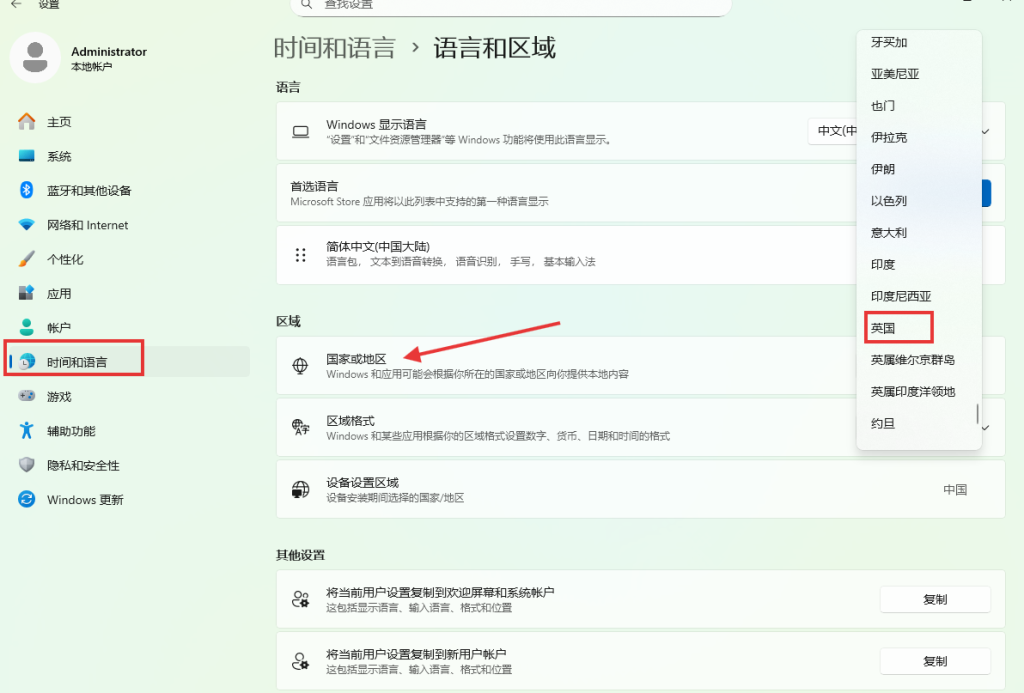
1. 修改Windows区域设置
这是最关键的一步,很多时候copilot打不开就是因为系统区域露了馅。
- 操作步骤: 打开“设置” -> “时间和语言” -> “区域”。
- 设置: 将“国家或地区”修改为“美国”或“英国”等。
- 注意: 这里的修改不会影响你的系统语言,修改完成后,建议重启一次电脑。
2. 配置Edge浏览器
Copilot在Edge浏览器中的表现最为稳定。
- 更新版本: 确保你的Edge浏览器是最新版本。点击浏览器右上角“…” -> “帮助和反馈” -> “关于 Microsoft Edge”,等待自动更新。
- 开启侧边栏: 进入浏览器设置,找到“侧边栏”选项,确保Copilot处于开启状态。

三、 Edge copilot 国内使用网络优化:解决连接的“硬伤”
修改了区域设置后,很多用户发现依然copilot国内使用不了的情况,或者一直在尝试连接。这时候,问题的核心就来到了网络环境上。很多用户不禁会发出疑问:“微软copilot国内怎么用”?这是绝大多数国内用户失败的根本原因。
1. 为什么普通网络工具不管用?
Copilot的风控机制比普通的网页访问要严格得多。普通的代理节点往往是万人共用的“数据中心IP”,这类IP很容易被微软识别为代理行为,从而导致连接重置或功能受限,出现 copilot.microsoft.com 无法访问的现象。
。
2. IP质量的重要性与解决方案
Microsoft copilot国内怎么用?为了稳定地在国内使用copilot,你需要一个高质量的、高伪装度的网络环境。
在这里,推荐大家关注 IPdodo 提供的服务。与市面上常见的容易被封锁的节点不同,IPdodo 专注于提供高质量的住宅IP资源。所谓的住宅IP,是指由真实的网络服务提供商(ISP)分配给家庭用户的IP地址。
当你的设备通过 IPdodo 的节点访问微软服务器时,在微软看来,你就是一个真实的、位于海外的普通家庭用户,而不是一个正在使用代理工具的“可疑目标”。这种高信任度的连接,能够极大程度地解决国内如何使用copilot、回答中断或账号被风控的问题。对于需要长期依赖Copilot进行工作的专业用户来说,配置一个干净的节点是保障生产力的关键投资,也是顺利解决“中国大陆如何使用copilot”问题的关键因素之一。
四、常见故障排查(FAQ)
即便做好了上述所有步骤,偶尔还是会遇到小插曲。针对“微软的copilot国内怎么用”问题,以下是常见解决方案:
Q1:提示“尝试重新连接”或一直在转圈。
这通常是DNS污染导致的。尝试将你的网络DNS更改为国际通用的 8.8.8.8 (Google) 或 1.1.1.1 (Cloudflare)。同时,检查你的代理工具是否开启了“全局模式”,确保所有微软相关的流量都经过代理。
Q2:侧边栏Copilot图标消失。
检查Windows区域设置是否自动跳回了“中国”。某些国产安全软件会自动“修复”你的系统设置,导致区域被还原。
五、 总结
综上所述,虽然微软对地区进行了限制,但国内使用copilot并非不可能的任务。其核心逻辑在于两点:一是将系统环境“搬家”到海外,二是构建一条高质量的网络通道。
在这其中,网络环境的稳定性起到了决定性作用。强烈建议用户重视IP资源的质量,构建纯净的访问环境。这不仅能让你稳定连接Copilot,还能保护你的微软账号安全。希望这篇教程能帮助你顺利解锁AI超能力,让Copilot真正成为你工作生活中的得力助手。
原文链接:https://www.ipdodo.com/news/14967/