Chrome 浏览器本身没有独立的代理配置面板,默认调用操作系统代理。用户常通过系统设置、浏览器扩展或命令行参数三种方式完成代理配置。在开始之前,建议先确认需求:是想让整台电脑走代理,还是只让 Chrome 浏览器单独走代理?本文将围绕 chrome 如何设置代理,拆解 2026 年 3 种主流配置方法、验证技巧和选型建议。
Chrome 如何设置代理 是跨境电商、海外社媒运营和研究人员经常遇到的问题。Chrome 本身不提供内置的代理设置入口,但可以通过 Windows/macOS 系统代理、Chrome 扩展插件或命令行启动参数来实现。选对方式,不仅能提升访问稳定性,还能避免全局代理影响其他应用。本文将从系统设置、扩展插件和命令行参数三种方式,带你完成 Chrome 浏览器代理设置。
目录
- 一、Chrome 如何设置代理:3 种主流方式对比
- 二、Windows 系统代理设置 chrome 的完整步骤
- 三、macOS 系统代理设置 chrome 的步骤
- 四、Chrome 扩展插件配置 HTTP/Socks5 代理
- 五、命令行启动参数为 Chrome 配置代理
- 六、3 种方法验证代理是否已经生效
- 七、chrome 代理怎么选:静态住宅 IP 更适合长期使用
- 八、Chrome 浏览器代理设置常见问题 FAQ
- 九、总结
一、Chrome 如何设置代理:3 种主流方式对比
在具体操作之前,先了解 3 种主流方式的特点,方便根据使用场景选择:
- 系统代理:最简单,Chrome 默认调用 Windows 或 macOS 的系统代理。设置后会影响所有浏览器和系统应用,适合长期固定使用。
- Chrome 扩展插件:只让浏览器流量走代理,不影响其他应用。适合临时切换、多地区测试或账号隔离。
- 命令行启动参数:适合技术用户或批量部署,不修改系统设置,只对当前 Chrome 进程生效。
对于只想解决 谷歌浏览器怎么设置ip 这一问题的用户,建议优先尝试系统代理或扩展插件;需要精细控制时再考虑命令行方式。
二、Windows 系统代理设置 chrome 的完整步骤
Windows 系统代理是 Chrome 默认读取的配置方式。设置完成后,Chrome、Edge 等浏览器会自动走代理。操作步骤如下:
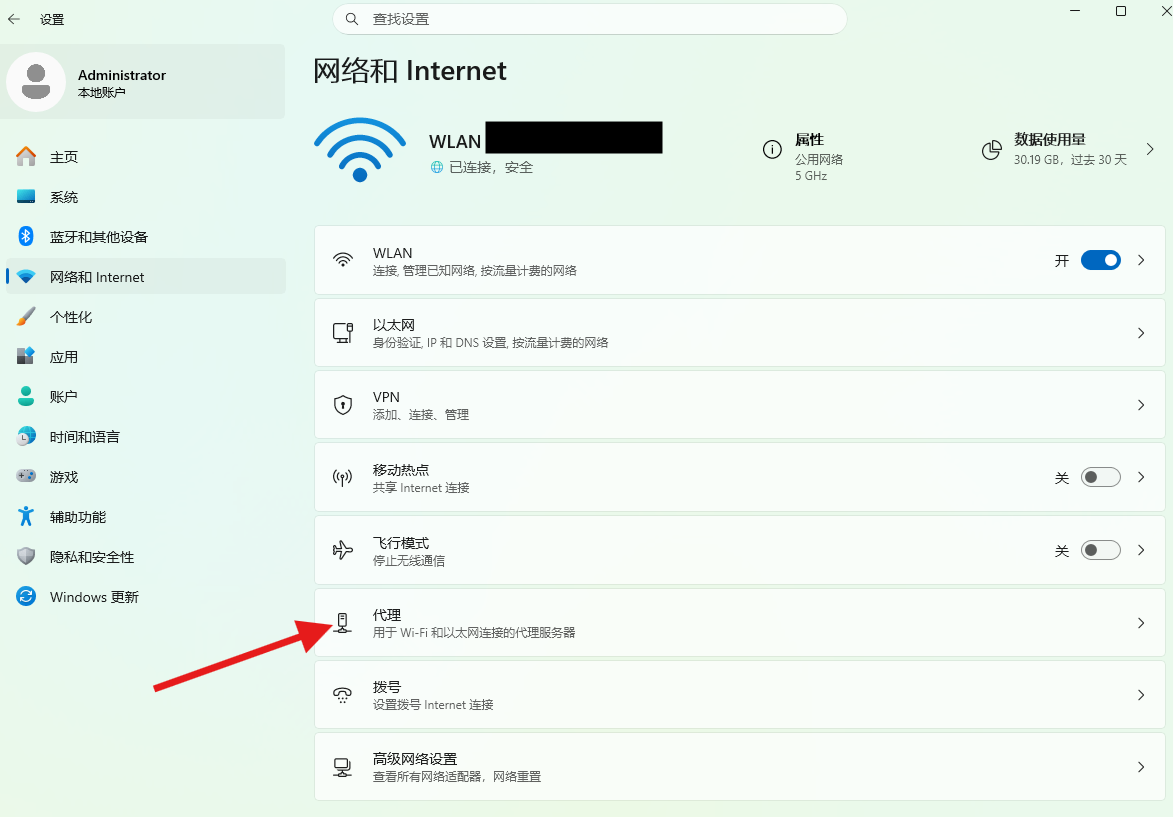
步骤 1:打开 Windows 代理设置
点击「开始」→「设置」→「网络和 Internet」→「代理」。在「手动设置代理」区域,打开「使用代理服务器」。
步骤 2:填写代理服务器地址和端口
在「地址」栏输入代理 IP,在「端口」栏输入端口号。例如:地址 192.168.1.1,端口 8080。如果代理服务提供账号密码,Chrome 在首次访问网页时会弹出认证窗口,按提示输入即可。
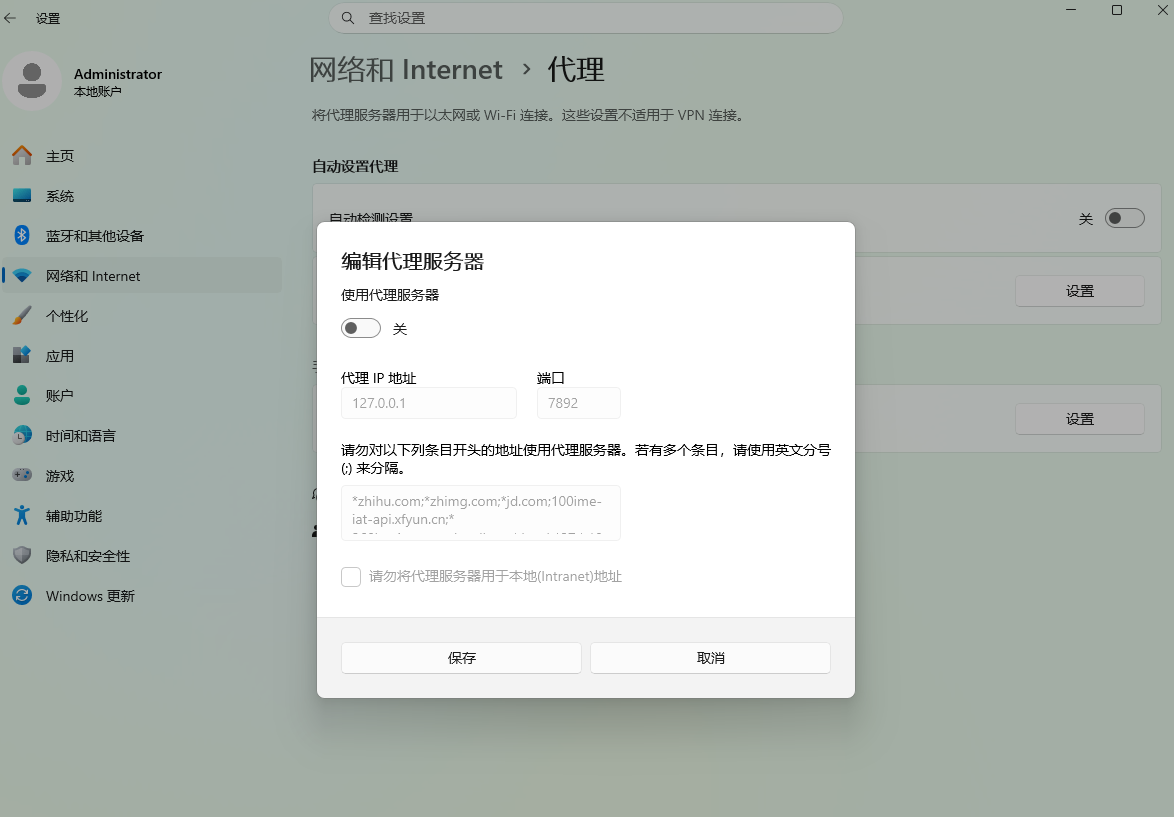
步骤 3:保存并验证
点击「保存」,然后重新打开 Chrome。访问一个 IP 查询网站,确认当前 IP 已经切换。如果 IP 未变化,检查地址和端口是否填写正确,或代理是否已启动。
需要注意的是,系统代理会影响整个系统的网络流量。如果你只希望 Chrome 走代理,建议使用扩展插件或命令行方式。
三、macOS 系统代理设置 chrome 的步骤
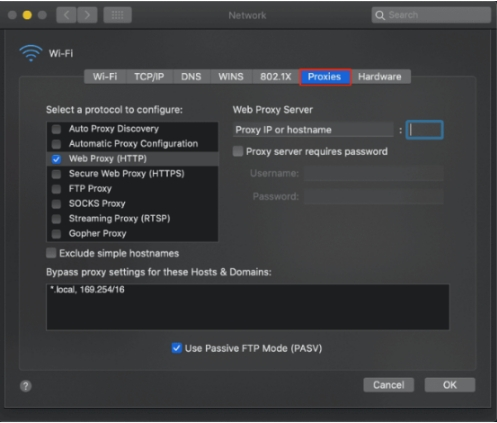
macOS 上的 Chrome 同样默认读取系统代理。设置步骤如下:
- 点击屏幕左上角苹果图标,选择「系统设置」→「网络」。
- 选择当前使用的网络连接,点击「详细信息」。
- 切换到「代理」标签页,勾选需要的代理协议(如 HTTP、HTTPS 或 SOCKS5)。
- 输入代理服务器地址、端口,以及账号密码(如需要)。
- 点击「好」→「应用」保存设置。
- 重新打开 Chrome,访问 IP 查询网站验证。
四、Chrome 扩展插件配置 HTTP/Socks5 代理
如果只想让 Chrome 浏览器走代理,而不影响系统其他应用,扩展插件是更方便的选择。这也是很多用户搜索 谷歌浏览器怎么设置代理ip 时最想找到的解决方案。常见插件包括 SwitchyOmega、Proxy SwitchySharp 等。
步骤 1:安装代理管理扩展
打开 Chrome 应用商店,搜索并安装代理管理插件。安装完成后,点击浏览器右上角的扩展图标进入设置。
步骤 2:添加代理配置
在插件配置页面中新建一个情景模式,选择代理协议(HTTP、HTTPS 或 SOCKS5),填写代理 IP 和端口。如果代理服务提供认证信息,按插件要求填写用户名和密码。
步骤 3:启用代理并切换
保存配置后,点击扩展图标选择对应的代理模式。此时 Chrome 流量会通过代理服务器转发,其他应用不受影响。你可以随时切换为「直接连接」或「系统代理」模式。
扩展插件的优势在于切换灵活,适合需要频繁更换地区或临时测试的场景。对于 chrome 如何设置代理 这类需求,插件方式通常是新手最容易上手的选择。如果你希望为 Chrome 配置一个长期稳定、来源真实的代理环境,建议在插件中接入 静态住宅 IP。
五、命令行启动参数为 Chrome 配置代理
对于技术用户或需要批量配置的场景,可以通过命令行启动 Chrome 并指定代理参数。这种方式不修改系统代理,只对当前启动的 Chrome 进程生效。
Windows 命令行示例
在命令提示符或 PowerShell 中运行:
chrome.exe --proxy-server="http://代理IP:端口"
如果是 SOCKS5 代理,格式为:
chrome.exe --proxy-server="socks5://代理IP:端口"
Mac 命令行示例
/Applications/Google\ Chrome.app/Contents/MacOS/Google\ Chrome --proxy-server="http://代理IP:端口"
命令行方式适合测试或临时使用,不建议作为长期日常方案。如果你需要长期稳定访问,系统代理或扩展插件会更方便。需要临时测试 谷歌浏览器代理设置 是否生效时,命令行方式是一个快速验证手段。
六、3 种方法验证代理是否已经生效
配置完成后,建议通过以下方式确认代理是否生效:
- 访问 IP 查询网站:打开 whatismyipaddress.com 或 ipinfo.io,查看显示的 IP 是否已切换为代理 IP。
- 检查 DNS 泄露:使用浏览器访问 dnsleaktest.com,确认 DNS 服务器也位于代理地区,避免 DNS 泄露导致真实位置暴露。
- 检查 WebRTC 泄露:部分网站会通过 WebRTC 获取真实 IP,可使用浏览器插件禁用 WebRTC 或访问 ipleak.net 检测。
- 访问目标网站测试:如果代理用于访问特定地区内容,可直接访问目标网站,查看是否能正常加载。
如果 IP 查询显示的还是本地地址,可能是代理配置未保存、代理服务未启动,或 Chrome 缓存了旧连接。建议重启浏览器后再次测试。
七、Chrome 代理怎么选:静态住宅 IP 更适合长期使用
配置方式只是第一步,代理 IP 的类型同样重要。常见的代理 IP 包括数据中心 IP、动态住宅 IP 和静态住宅 IP,它们适合不同的 Chrome 使用场景:
- 数据中心 IP:价格便宜,速度快,但容易被网站识别为机房流量,适合对 IP 质量要求不高的技术测试。
- 动态住宅 IP:来源真实,自动轮换,适合大规模数据采集或短期测试,但长期固定使用时稳定性不如静态 IP。
- 静态住宅 IP:IP 固定不变,来自真实家庭网络,平台信任度高,适合账号登录、长期运营和稳定访问。
对于需要长期、稳定、安全访问海外网站的用户,静态住宅 IP 是更稳妥的选择。它能模拟真实家庭网络环境,降低被目标网站识别为代理的风险。
IPdodo 静态住宅 IP:为 Chrome 浏览器提供稳定代理环境
IPdodo 静态住宅 IP 提供真实家庭宽带环境,IP 长期固定,来源真实可信,覆盖美国、日本、中国台湾、韩国、巴西等核心市场。适合 Chrome 浏览器长期稳定访问海外网站、账号运营和数据采集,降低因 IP 被识别为机房或代理导致的访问异常。
八、Chrome 浏览器代理设置常见问题 FAQ
Q1:Chrome 可以直接设置代理 IP 吗?
Chrome 浏览器本身没有独立的代理设置界面,默认调用 Windows 或 macOS 的系统代理配置。如果需要单独为 Chrome 设置代理,可以使用 Chrome 扩展插件或命令行启动参数。
Q2:为什么设置了代理 IP 没有变化?
常见原因包括:代理地址或端口填写错误、代理服务未启动、Chrome 缓存了旧连接、系统代理冲突、扩展插件未切换到对应模式等。建议重启浏览器,并用 IP 查询网站确认当前地址。
Q3:Chrome 代理插件和系统代理有什么区别?
系统代理会影响整个系统的网络流量,而 Chrome 扩展插件只影响浏览器本身。对于只想让浏览器走代理的用户,插件方式更灵活、更安全。
Q4:HTTP 代理和 Socks5 代理哪个好?
HTTP 代理适合普通网页浏览,配置简单;Socks5 代理支持更多协议,适合多账号运营、数据采集等需要底层转发的场景。根据具体业务选择即可。
Q5:如何在 macOS 上为 Chrome 设置代理?
macOS 可通过「系统设置」→「网络」→「详细信息」→「代理」进行系统代理设置,Chrome 会自动读取。也可以安装 Chrome 扩展插件进行单独配置。
相关文章推荐
 |
 |
 |
九、总结
本文从系统代理、扩展插件和命令行参数三种方式,详细讲解了 chrome 如何设置代理 的操作流程。核心结论是:如果只是临时使用,Chrome 扩展插件最灵活;如果需要全局稳定代理,系统代理更合适;技术用户或批量部署可以考虑命令行参数。对于需要长期稳定访问海外网站、管理账号或采集数据的用户,建议选择静态住宅 IP,以获得更接近真实家庭网络的访问体验。
在选择具体代理方案时,建议先明确自己的使用场景和技术能力,再决定配置方式和 IP 类型。如果你希望获得长期稳定、来源真实的 Chrome 代理环境,可以优先考虑 IPdodo 静态住宅 IP 方案。
原文链接:https://www.ipdodo.com/news/19492/