VMOS Cloud 云手机支持直接配置代理IP。本教程以 IPdodo 静态代理IP 为例,演示单条配置、批量绑定与分组管理三种方式的完整操作,按步骤执行即可。
一、配置前准备:获取代理信息
登录 IPdodo 管理后台,根据实际使用需求选择静态代理或动态代理,两种类型均支持在 VMOS Cloud 中配置使用:
- 获取静态代理:静态住宅IP获取教程
- 获取动态代理:动态住宅IP获取教程
二、在 VMOS Cloud 配置 IPdodo 代理IP
准备好代理信息后,登录 VMOS Cloud,进入云手机管理后台。
1. 配置单条代理
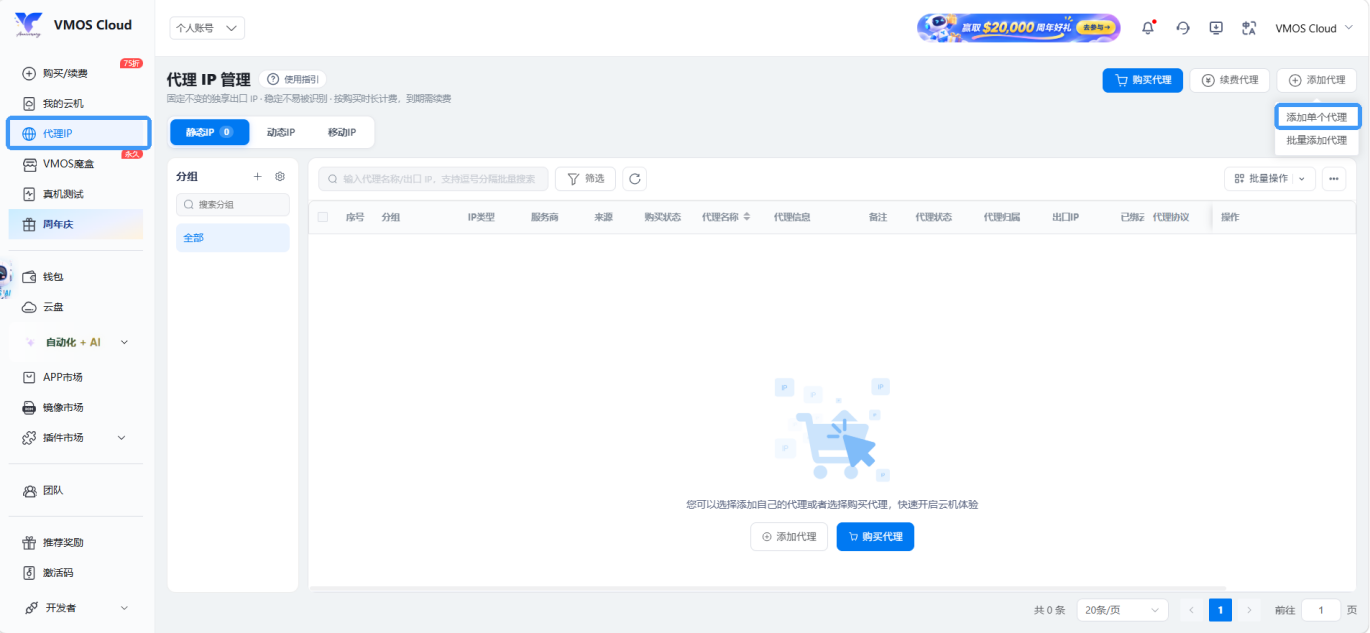
1.1 在左侧导航栏找到「代理IP」管理页面,点击「添加代理」,选择「添加单个代理」。
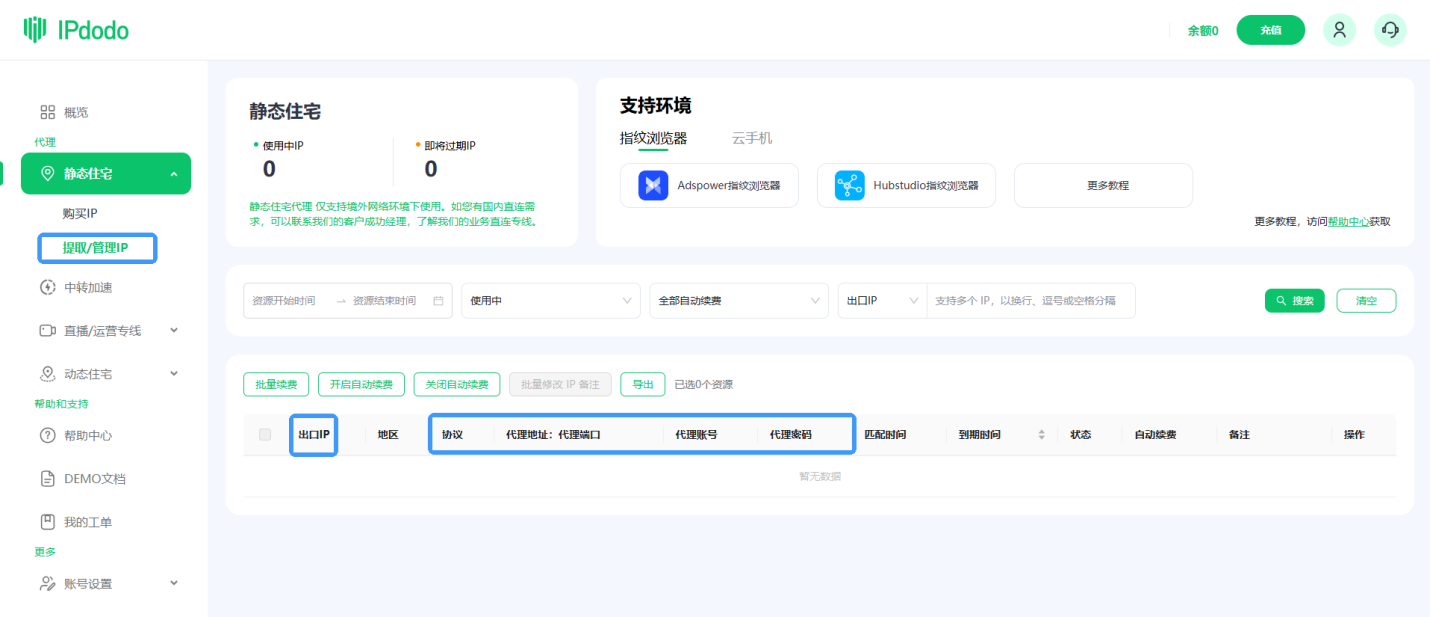
1.2 前往 IPdodo 管理后台,在「静态住宅」→「提取/管理IP」中复制出口 IP、协议、代理地址:端口、代理账号以及代理密码。
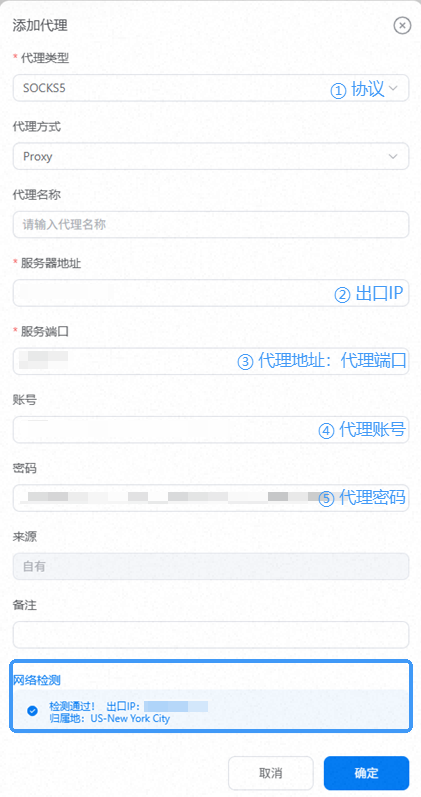
1.3 返回 VMOS Cloud,参考下图输入代理信息。填写完成后点击「网络检测」,显示检测通过说明配置成功,点击确认即可。
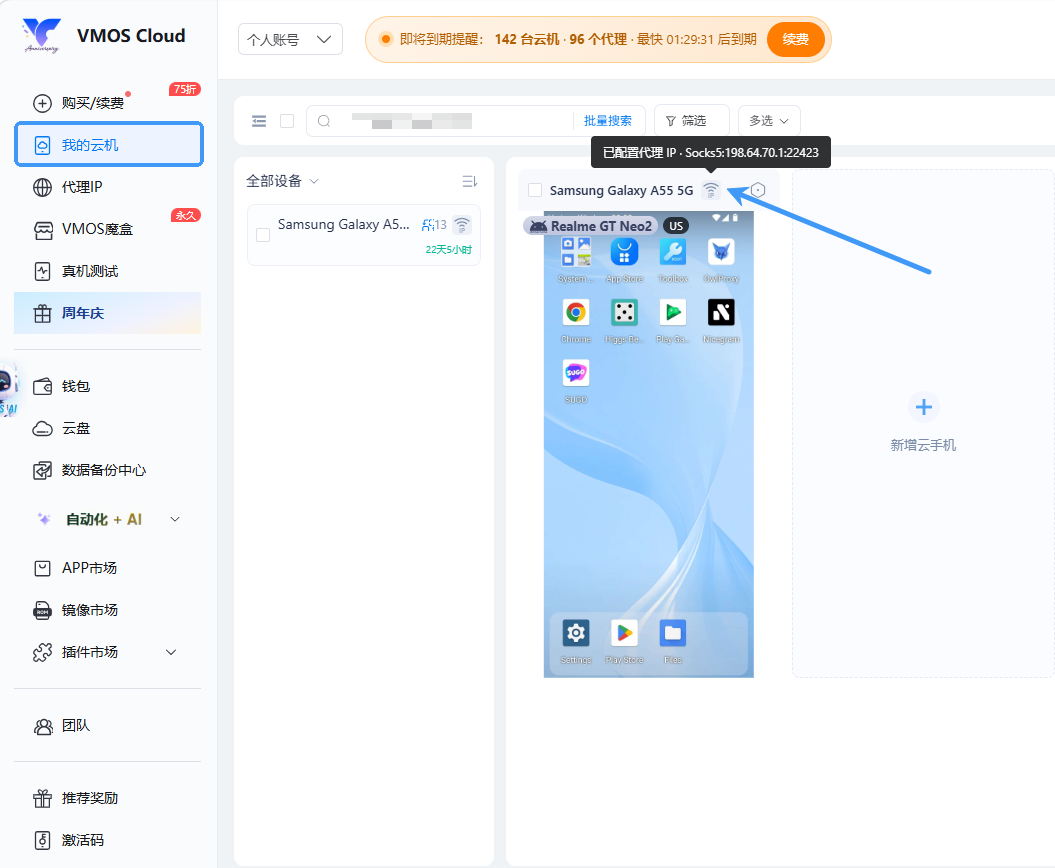
1.4 将代理IP绑定到云手机:确认代理状态正常后,点击「绑定」,选择需要配置该代理的云手机设备,确认后即可完成绑定。

在「代理IP」管理页面可以查看代理的绑定状态,也可以前往「我的云机」页面,查看对应云手机已配置的代理IP信息。
2. 批量绑定代理
如果需要同时配置多条代理,可以使用批量添加和批量绑定功能。
2.1 批量添加代理:在「代理IP」管理页面,点击「添加代理」→「批量添加代理」,选择代理检测服务商。VMOS Cloud 支持两种方式批量导入代理IP:
方式一:直接粘贴导入——按照页面提示的格式,将准备好的代理信息批量粘贴到输入框中。
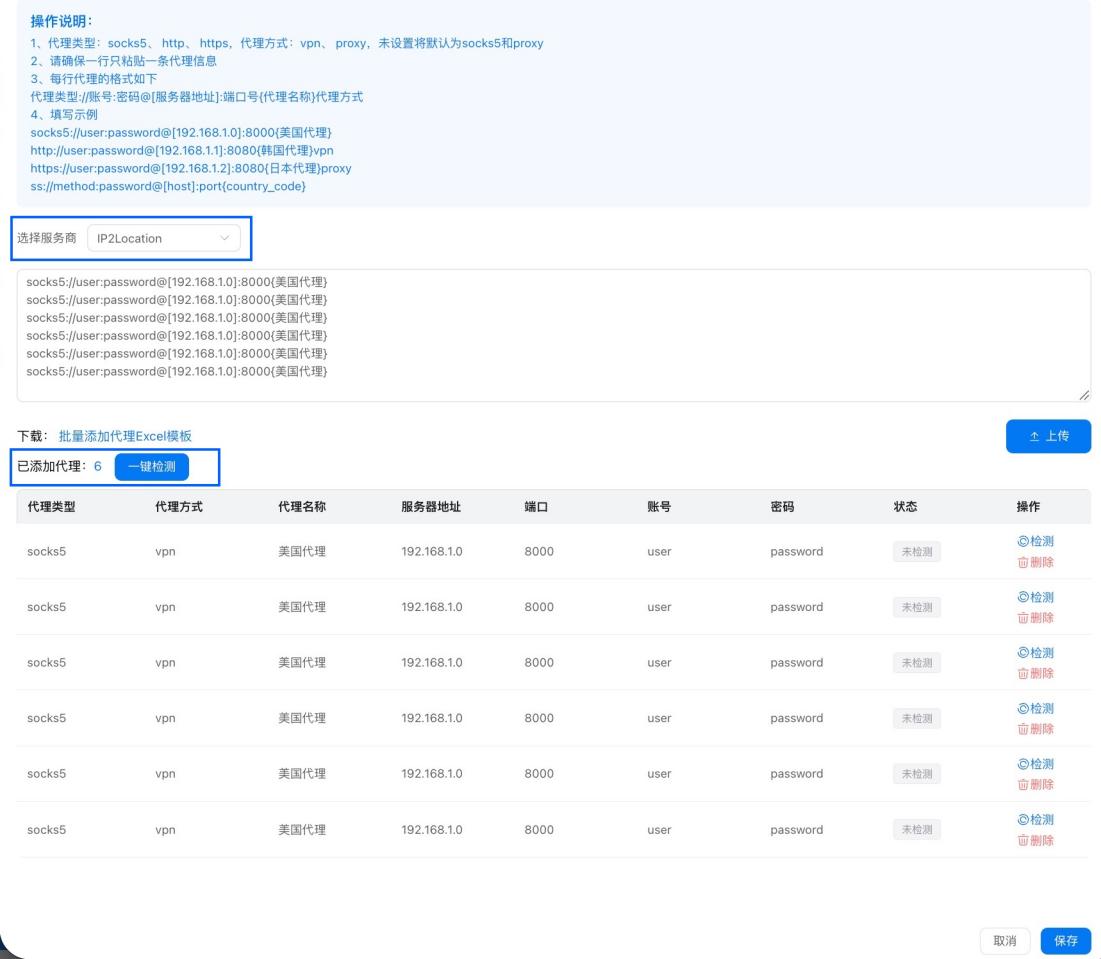
方式二:填写模板上传——点击下载「批量添加代理 Excel 模板」,参考下图填写代理信息,完成后上传文件。
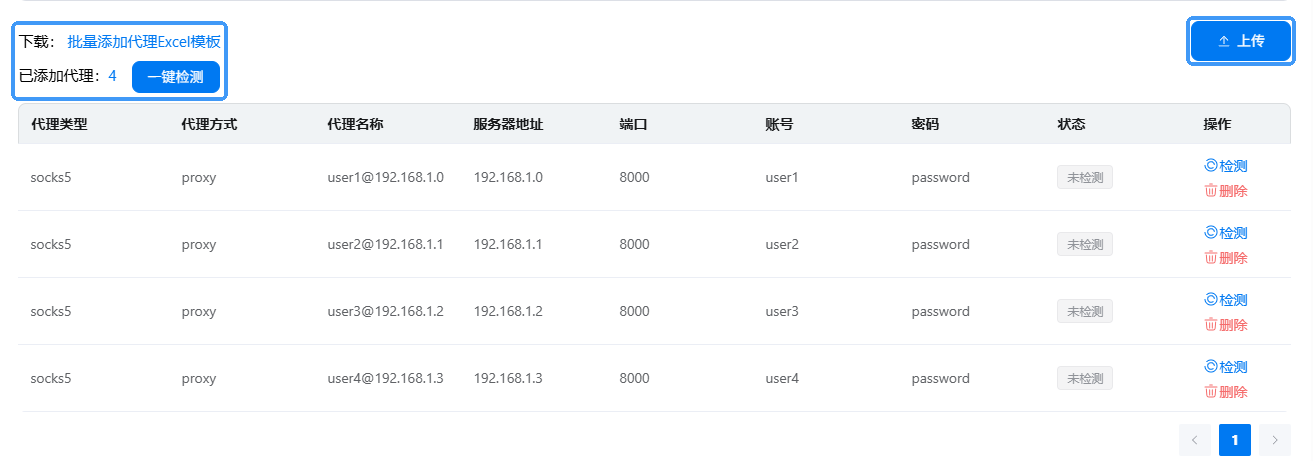

完成代理信息填写后,点击「一键检测」,等待系统完成代理检测及导入。
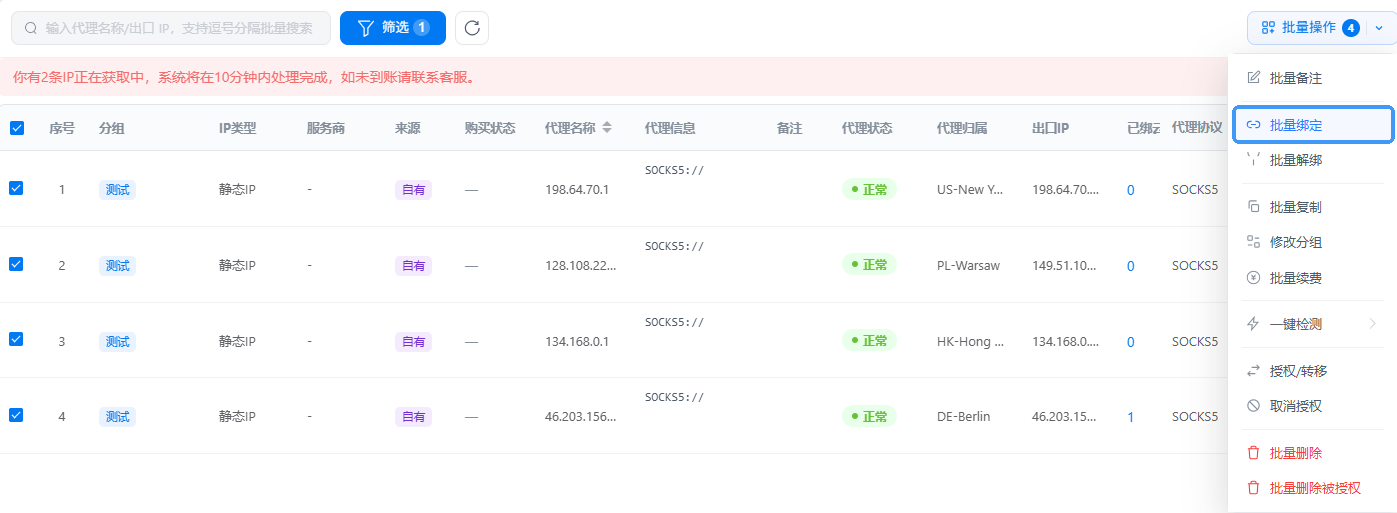
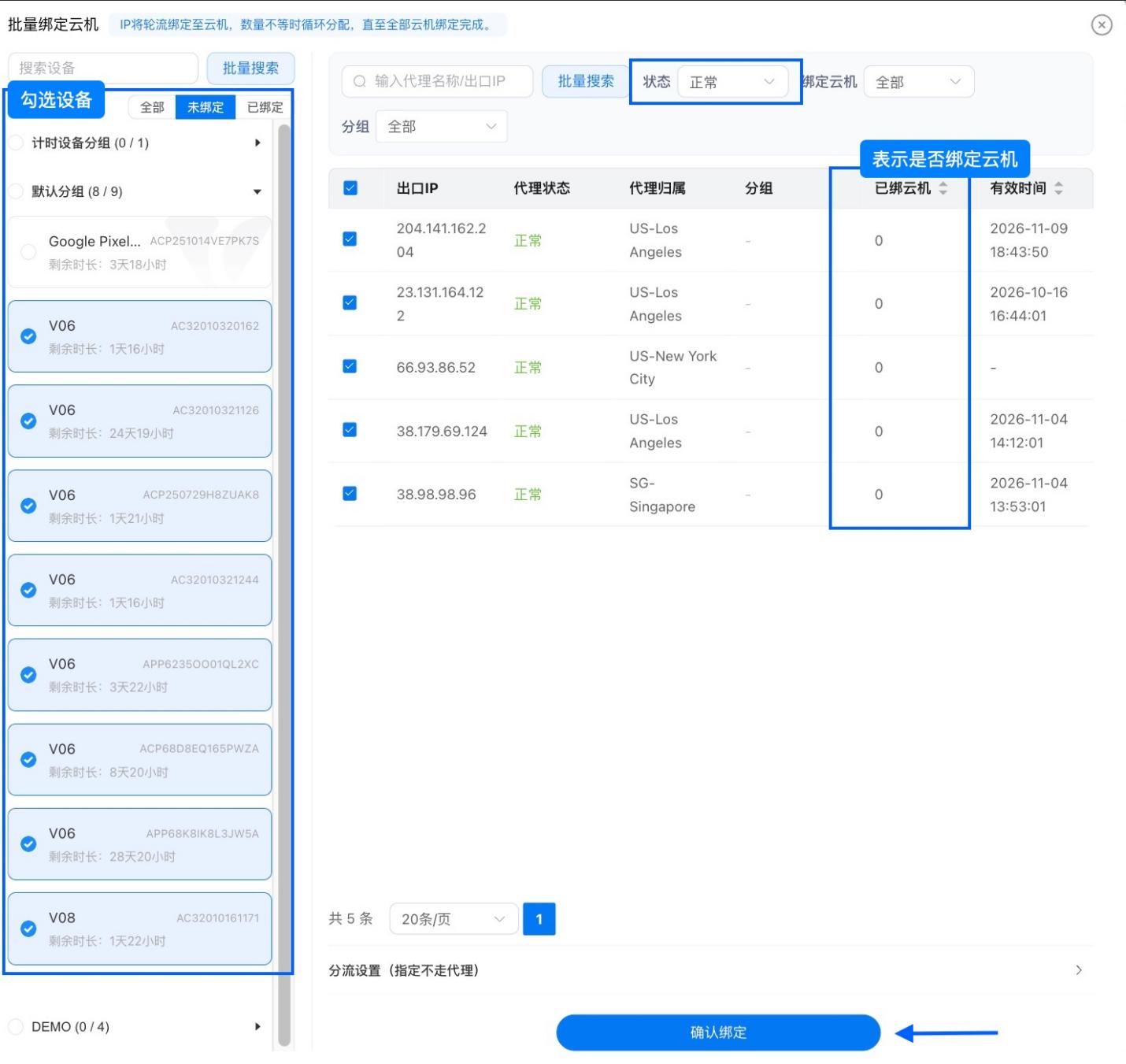
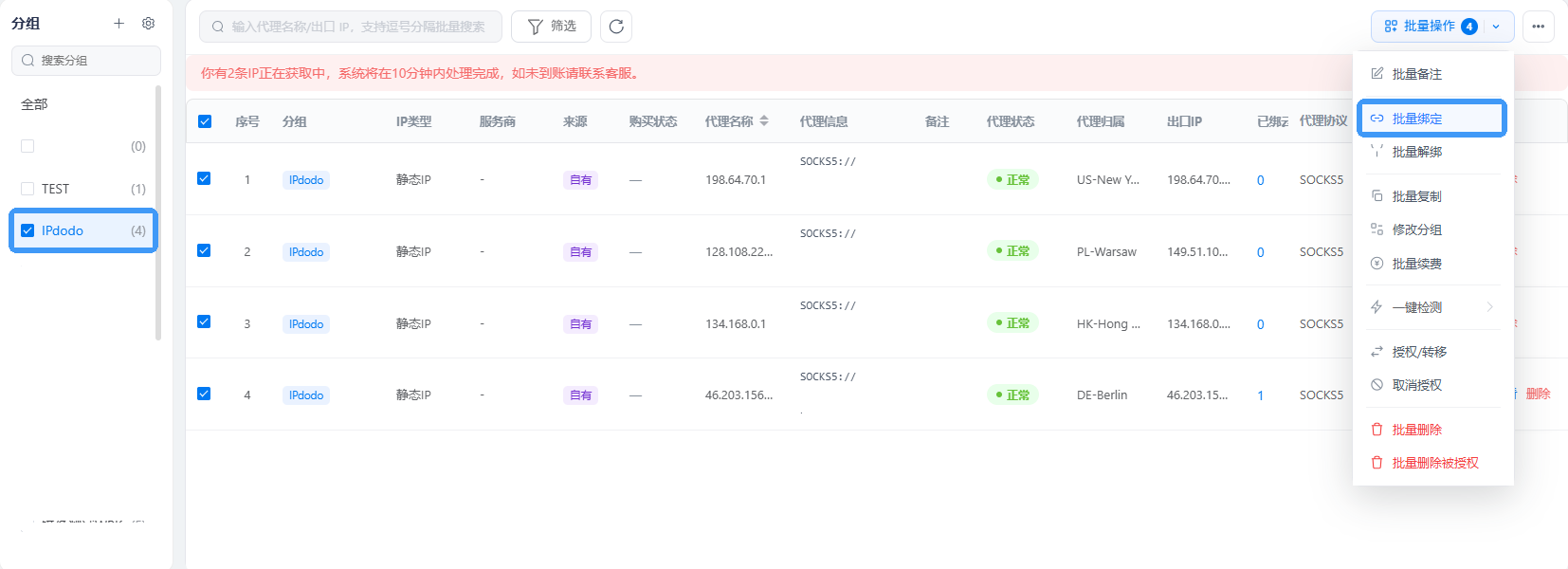
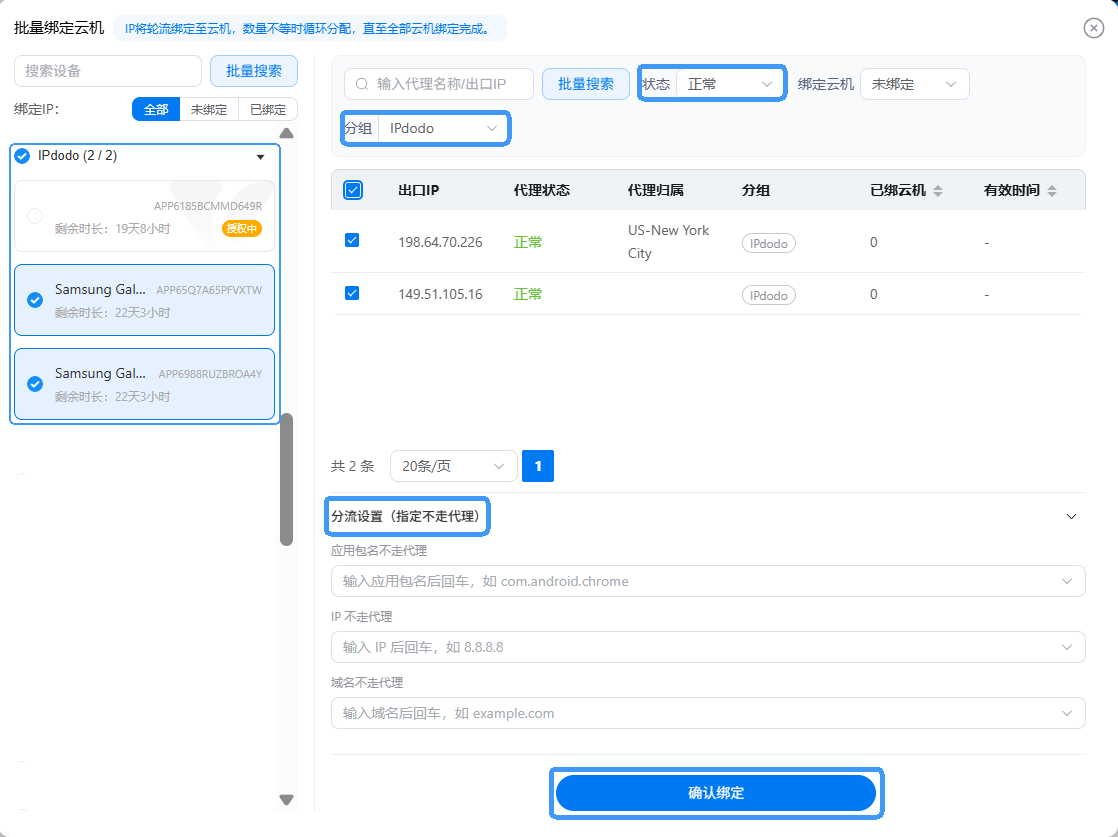
2.2 批量绑定:前往「批量操作 → 批量绑定」,进入批量绑定云机界面。在左侧勾选需要绑定代理的设备,右侧筛选并勾选「状态正常」的代理IP,确认选择无误后,点击「确认绑定」即可。
注意:批量绑定时无法指定某一条代理绑定到特定某一设备。
3. 批量绑定代理(分组管理)
如果需要管理多台设备或多条代理,可以提前创建分组,绑定时直接按分组筛选设备和代理,提高批量绑定效率。
3.1 创建代理分组:前往「分组管理 → 新建分组」,设置分组名字并确认创建。

返回「全部」列表,勾选需要分组的代理,点击「批量操作 → 修改分组 → 选择分组 → 确定」即可完成代理分组(例如把 IPdodo 代理归类到一组)。
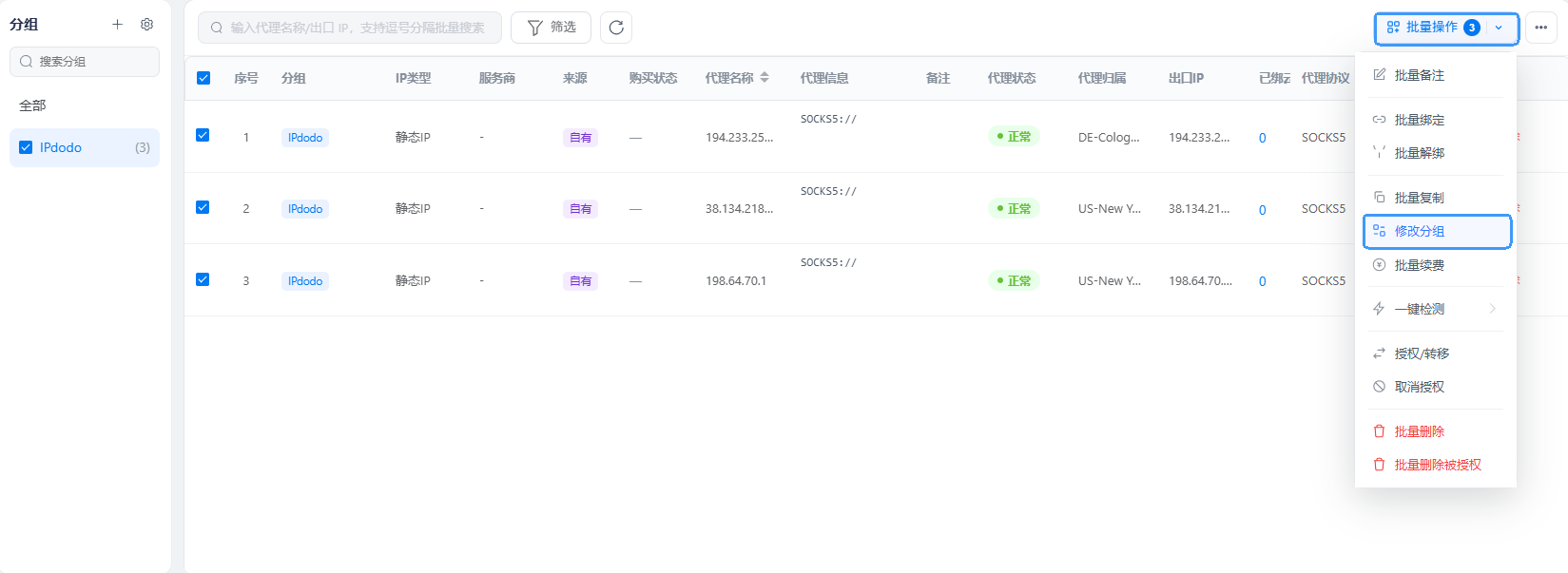
3.2 创建设备分组:在「我的云机」页面勾选所需设备,点击「批量操作 → 分组管理 → 新建分组并加入」,设置分组名称并确认,即可完成设备分组(例如把需要绑定 IPdodo 代理的设备归类到一组)。
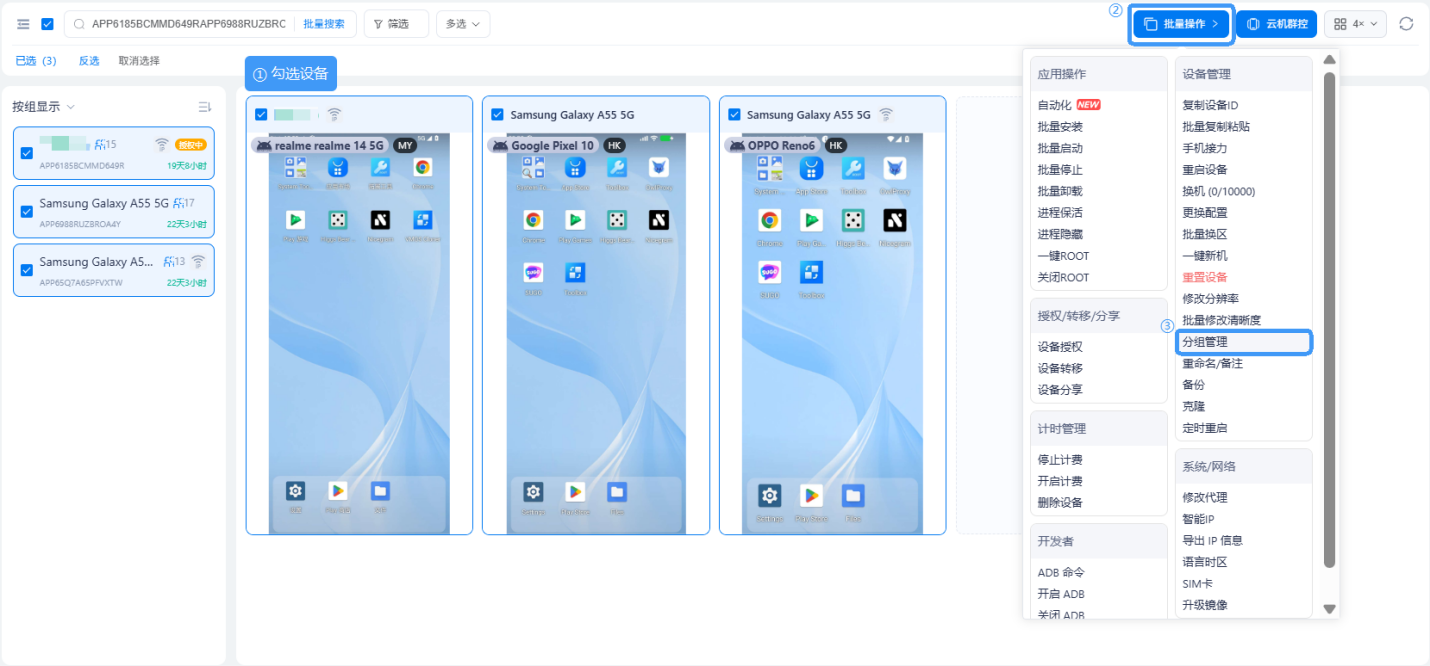
3.3 按分组批量绑定代理:完成分组后,前往「批量操作 → 批量绑定」,左侧选择分组设备,右侧筛选对应分组状态「正常」的代理,勾选并一键绑定。
若希望云手机中特定应用不使用当前绑定的代理IP,可以在「分流设置(指定不走代理)」区域填写对应应用的包名。设置完成后,指定应用将绕过当前代理,使用云手机默认网络 IP。
三、配置完成后的检查
绑定完成后,建议在云手机内打开浏览器访问 IP 查询页面,确认出口地区与所购代理一致;配置过程中遇到问题,可以前往 IPdodo 官网联系在线客服协助处理。
原文链接:https://www.ipdodo.com/news/vmos-cloud-proxy-setup/