摘要:Postman设置代理在 Settings→Proxy 完成:系统代理跟随本机、自定义代理单独指定出口,配置完成即可用回显接口验证。
- 入口:系统代理、默认代理认证、自定义代理三种,网页版不支持默认代理;
- 优先级:自定义代理高于系统代理,环境变量可能接管应用内设置;
- 验证:回显接口看出口地址,Console 查连接记录定位认证与连通问题。
适用人群:用 Postman 做接口联调、需按地区核对返回的开发者。
Postman设置代理是接口调试里的高频需求:让请求经过指定出口发出,便于核对接口在不同地区、不同出口下的返回。Postman 桌面端提供系统代理与自定义代理两种发送方式,两者有明确的优先级,还有几个易踩细节:SOCKS5 支持的请求类型、环境变量覆盖、代理绕过名单。这篇按官方路径走一遍配置与排查。
目录
- 一、Postman 设置代理的三种入口与适用边界
- 二、Postman系统代理怎么配
- 三、自定义Postman代理配置:协议、端口与绕过名单
- 四、Postman 代理出口是否生效与配置排查
- 五、代理报错的定位顺序与稳定出口建议
- 六、常见问题 FAQ
- 相关文章推荐
- 总结
一、Postman 设置代理的三种入口与适用边界
分清三条路径才不会找错入口。Postman 代理设置集中在 Settings→Proxy,归为三类:
| 配置方式 | 入口 | 作用范围 |
|---|---|---|
| 默认代理认证 | Default proxy configuration | 为系统代理补填用户名密码 |
| 使用系统代理 | Use system proxy | 跟随操作系统已配置的代理 |
| 自定义代理 | Use custom proxy configuration | 单独指定主机、端口与协议 |
三者分工清楚:默认代理认证补凭据,系统代理跟随本机,自定义代理负责指定你要用的独立出口。网页版 Postman 不能配置默认代理,只能走系统代理或自定义代理,这是动手前要确认的前提。
选路径的判断依据也简单:整机都想走同一出口,用系统代理;只有 Postman 走独立出口,用自定义代理;拿不准就从自定义代理入手,它只影响当前应用。两者都开时以自定义代理为准。把这三句话记住,后面配置就不会串。理清入口是第一步,也决定了后面每一步往哪走。动手时确认当前用的是哪条路径,避免在多个入口之间来回切换。
二、Postman 系统代理怎么配
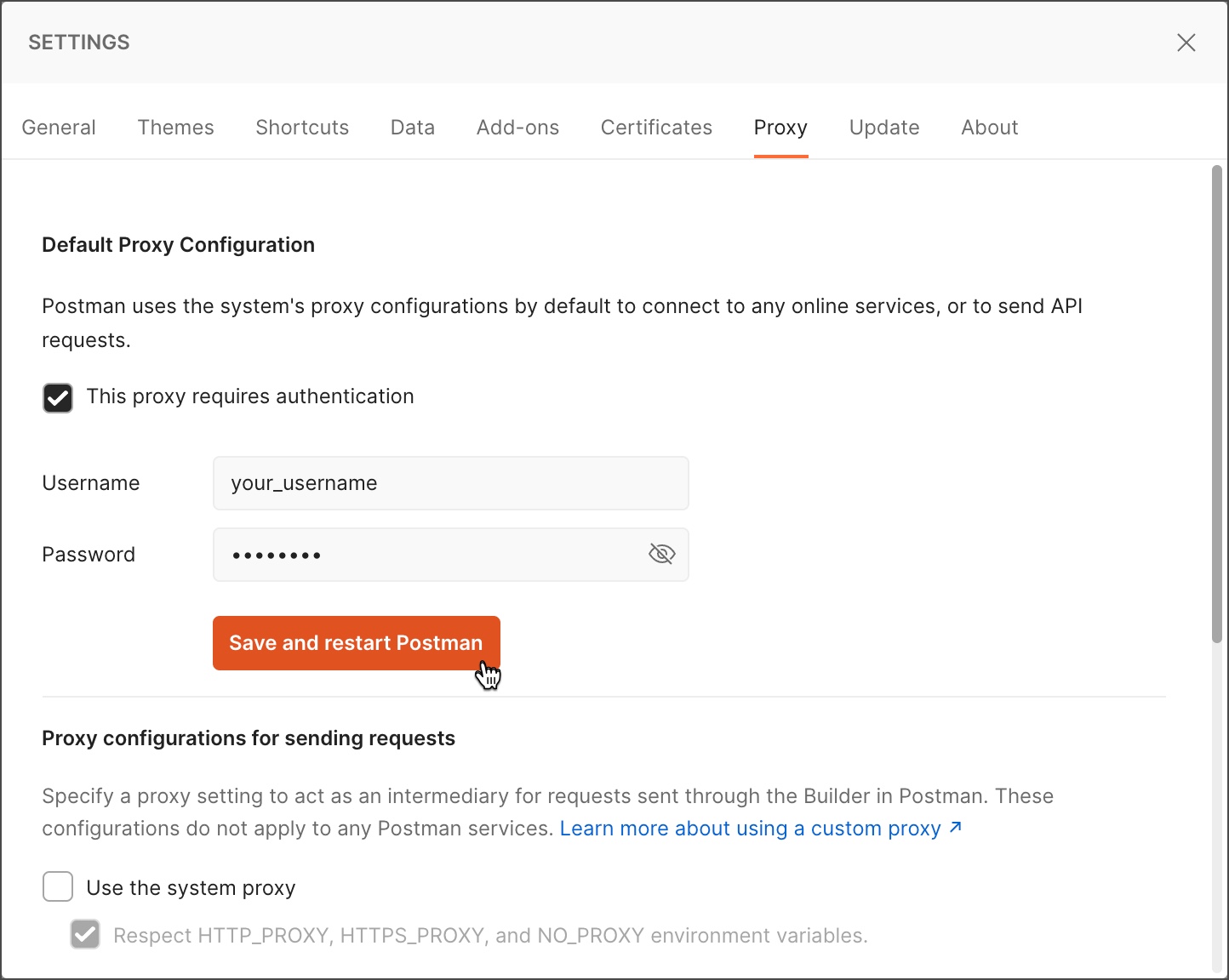
给系统代理补认证的路径:
- 点击顶部 Settings 打开设置,切到 Proxy 选项卡;
- 在 Default proxy configuration 下勾选 This proxy requires authentication;
- 填入代理服务器要求的用户名与密码;
- 点击 Save and Restart Postman 保存并重启应用。
使用系统代理时,在同一 Proxy 页打开 Use system proxy 开关即可。若希望读取系统的 HTTP_PROXY、HTTPS_PROXY、NO_PROXY 环境变量,可一并打开对应开关。这里要记住一条优先级规则:自定义代理的优先级在系统代理之上,两个开关同时打开时 Postman 采用自定义代理。
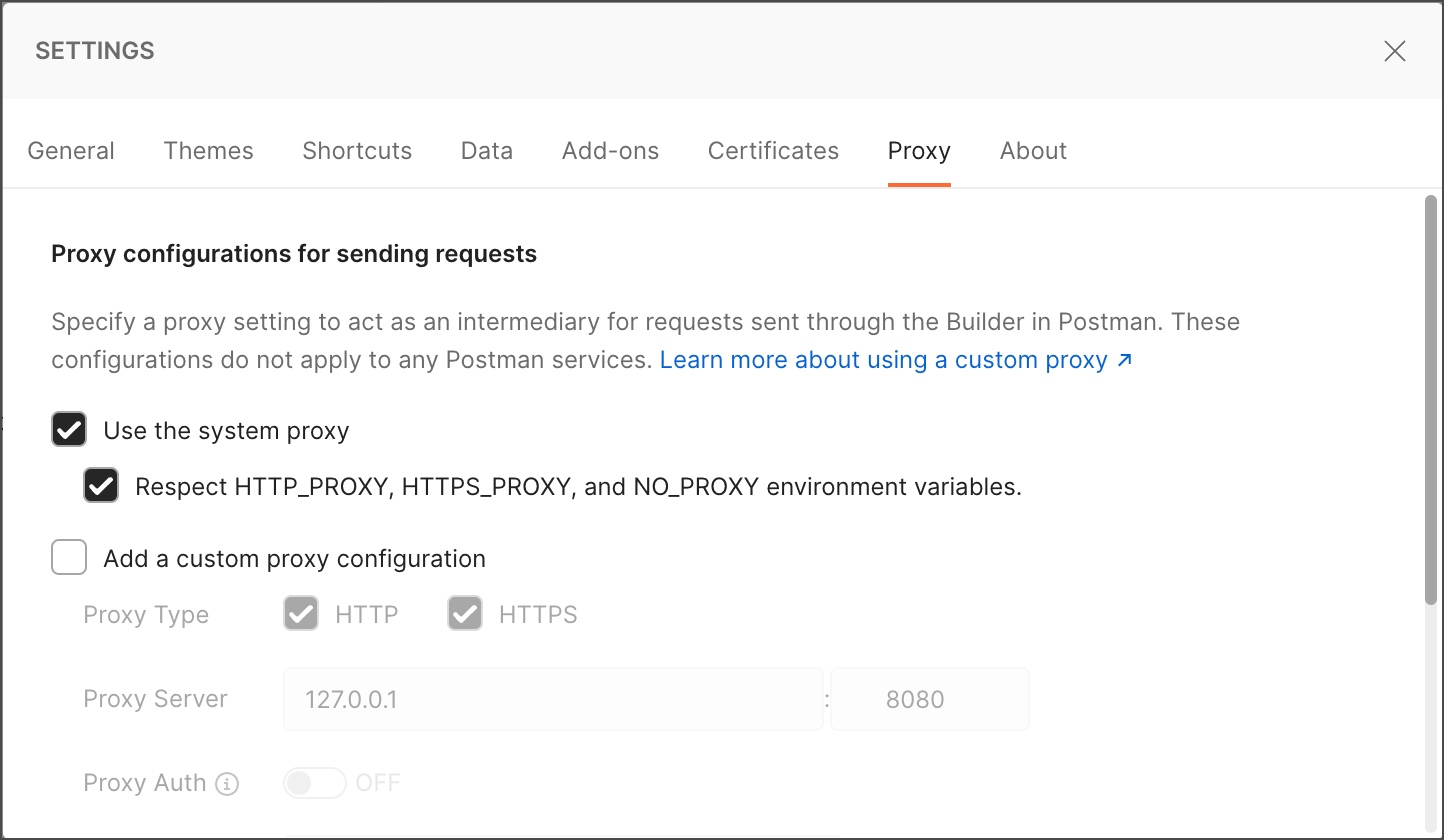
因此配系统代理前,确认自定义代理开关处于关闭状态。这套设置适合整机已经配好代理、Postman 只需跟随的环境,例如公司网络或本机已运行的代理客户端,不需要在 Postman 里重复填一遍地址。改完记得保存并重启让凭据生效;仍失败时核对用户名前缀与密码字符。
三、自定义Postman代理配置:协议、端口与绕过名单
给单个工具指定独立出口,用自定义代理,按序填:
- Settings→Proxy,打开 Use custom proxy configuration;
- Use proxy for 勾选 HTTP 或 HTTPS,默认两项都选;
- Proxy server 下拉选协议,填主机名或 IP 与端口,主机前不要写协议前缀;
- 代理需要认证时打开 Proxy auth,填入用户名与密码;
- Proxy bypass 里填逗号分隔的主机,这些地址直连不走代理。
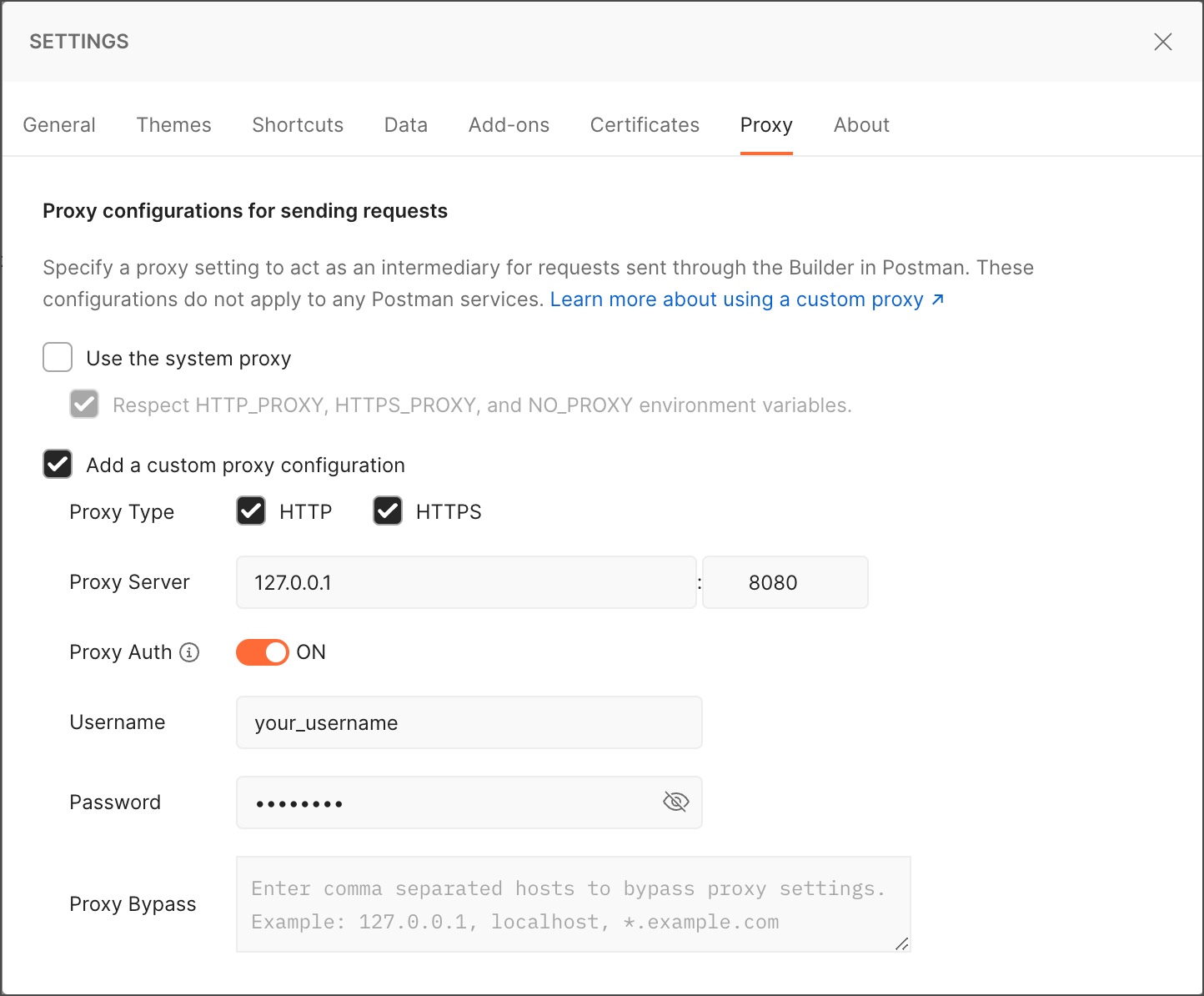
协议下拉支持 HTTP、SOCKS5、SOCKS5H、SOCKS4、SOCKS4A,但有一条官方限制要记住:SOCKS5 代理仅支持发送 HTTP 与 HTTPS 请求。换句话说,选 SOCKS5 不等于所有流量都走它,Postman 这里只处理接口请求类型。
填主机时最常见的错误是把 http:// 一起粘进去,正确做法是协议在下拉框单独选,地址栏只留主机名与端口。Proxy bypass 也很实用:把 localhost、127.0.0.1 和内网地址填进去,本地联调就不会被代理转发,避免本机服务访问异常。这套配置只对当前实例生效,换机器要重填;团队可把参数整理成共享文档,配新环境时直接取用,省去反复查找的时间,也减少填错端口的概率,团队协作更顺。
四、Postman 代理出口是否生效与配置排查
用回显出口地址的接口验证,核对三项:
- 新建 GET 请求访问回显服务,确认返回的出口地址与代理一致;
- 多请求几次观察出口是否符合预期,轮换型出口每次可能不同;
- 用 Postman Console 查看连接过程,包含 CONNECT 请求与代理响应。
配了代理没生效,重点核对环境变量:本机有 HTTP_PROXY、HTTPS_PROXY 等变量时,Postman 会优先使用系统代理而忽略应用内配置。清理这些变量,或用不加载变量的启动文件打开。另一个坑是两种代理同时开启,此时以自定义代理为准,关掉其一。再查目标主机是否落在 Proxy bypass 名单里。菜单名称与开关位置可能随版本更新变化,以官方文档为准。
IPdodo 动态住宅IP
接口调试要固定出口,地址却总在变?
面向接口联调与地区化返回核对,按国家选定住宅出口,会话保持与轮换按需切换,配合绕过名单把本地地址留在直连
五、代理报错的定位顺序与稳定出口建议
几个典型报错按表核对:
| 现象 | 优先核对 |
|---|---|
| 407 代理认证失败 | 用户名密码是否正确,代理是否要求 Basic 认证 |
| Could not get any response | 地址端口是否正确、服务是否可用、防火墙是否拦截 |
| SSL 或证书错误 | 抓包代理场景核对证书,必要时处理 SSL 校验 |
| 请求没走代理 | 环境变量是否接管、自定义与系统代理是否同时开启 |
排查别急着重装:查看 Console 连接记录,能区分没连上代理、认证没过,还是连上了但目标站拒绝。跨地区核对接口的团队,稳定合规的住宅出口是前提——IPdodo 动态住宅IP可按国家城市选定出口,配合 Postman 的绕过名单把本地与内网地址留在直连,调试与业务流量各走各的。批量跑接口时把配置固化成模板更省事。这里也要留意,代理的稳定度取决于出口资源本身,节点频繁波动时接口返回也会跟着抖,选型时把资源质量与地区覆盖一起纳入考量。代理只是网络层一环,接口参数、鉴权与频率限制也会影响返回,排查要分层看。
六、常见问题 FAQ
网页版能设置代理吗?
网页版不能配默认代理认证,只能用系统或自定义代理,完整设置项在桌面端。
SOCKS5 能代理所有请求吗?
SOCKS5 代理仅支持 HTTP 与 HTTPS 请求,其他类型不适用。
两种代理同时开用哪个?
自定义代理优先级高于系统代理,同时开启时以它为准,配系统代理前要关掉。
配了代理出口 IP 为何没变?
核对环境变量是否接管、回显服务是否在绕过名单。
怎么让本地地址不走代理?
在 Proxy bypass 填逗号分隔的主机,如 localhost 与内网地址。
相关文章推荐
 |
ixBrowser怎么配置IPdodo代理IP?2026年6步配置教程 |
 |
使用代理IP对网速有影响吗?2026年代理IP影响网速吗的底层拆解与提速选型 |
 |
代理IP的稳定性如何评估?2026年代理IP稳定性指标与住宅IP稳定性实测法 |
总结
Postman设置代理的关键是把三种入口分清、把优先级记住,用回显接口验证出口。系统代理跟随本机、自定义代理单独指定出口、默认代理认证补凭据;自定义代理优先级高于系统代理,SOCKS5 代理仅支持 HTTP 与 HTTPS 请求,环境变量可能接管应用内设置。排查先看 Console 连接记录,按认证、地址端口、证书逐项核对。需要按地区选定出口,可到 IPdodo 动态住宅IP页面核对规格。
原文链接:https://www.ipdodo.com/news/postman-proxy/